
Inhalt:
-
Benutzerverwaltung: Rollenverwaltung und zusätzliche Dienstplanberechtigungen
1.1 Definition Rollen und zusätzliche Berechtigungen
1.2 Zusätzliche Dienstplanberechtigungen
1.2.1 Einstellungsmöglichkeiten und ihre Bedeutung
1.3.1 Zu planende Abwesenheiten und Dienste
1.3 Register ‚Benutzer‘
1.4 Erweiterte Leseberechtigung
1.5 Admin
1.6 Register ‚Menüberechtigung‘
1.7 Vorgehensweise Zuordnung von Menüberechtigungen
1.8 Änderung einer Rollenzuordnung
1.9 Berechtigungen aus einer Rolle mit individuellen Anpassungen
1.10 Druckmöglichkeit für die aktuelle Rollenzuordnung einzelner Benutzer
1.11 Mehrere Berechtigungsgruppen
1.12 Exportmöglichkeit Logdatei
1.13 Protokoll der Benutzerverwaltung - Historie -
Betriebliches Eingliederungsmanagement (BEM)
-
Änderungen Dienstplan
3.1 Letzte Änderung Dienstplan anzeigen
3.2 Automatische Aufteilung in Arbeitsgruppen beim Öffnen des Dienstplans
3.3 Initialen (GW/GT)
3.4 GW/GT: Maske zur Erfassung und Übernahme von ‚später kommen‘/‘früher gehen‘
3.5 Kontrollfenster Ruhezeitprüfung -
Fristenkalender
4.1 Anzeigeoptionen
4.2 Datumsfelder von/bis mit Kalenderfunktion
4.3 Neue Einträge im Fristenkalender
4.4 Datenaustausch
4.5 Zeitpunkt der Aktualisierung
4.6 Bearbeiten von Fristen
4.7 Berechtigung
4.8 Erfassen der Wiedervorlage -
Tagesdienstplan
-
Integration Im-/ Export – Datenaustausch von Mitarbeiterdaten
6.1 Welche Daten werden ausgetauscht?
6.1.1 Allgemeine Daten
6.2.1 Anstaltsbezogene Daten
6.3.1 Personenbezogene Daten
6.2 Erstellen des Exports
6.3 Importieren der Daten -
Feiertagshistorie
-
Dienstplangruppen Eigenschaft ‚unsichtbar‘
-
Personalstamm
9.1 Eigenschaft ‚Schießberechtigung‘
9.2 Volltextsuche ‚Bemerkung‘ aktivieren
9.3 Nachrichtenfunktion GisboTimer/GisboWeb aktivieren
9.4 Label ‚Behindert‘ in ‚Schwerbehinderung‘ umbenennen
9.5 Liste aller anwesenden Mitarbeiter
9.6 Historie Austrittsdatum
9.7 Integration Jahresübersicht Sonderdienste -
GisboWeb: Urlaubsworkflow
10.1 Urlaubsantrag stellen
10.2 Urlaubsanträge genehmigen, ablehnen oder stornieren -
GisboWeb: Jahresurlaubsvorplaner mit Workflow
11.1 Ansicht und Möglichkeiten für den Mitarbeiter in GisboWeb
11.2 Ansicht und Möglichkeiten des Dienstplaners in GisboTimer
1. Benutzerverwaltung: Rollenverwaltung und zusätzliche Dienstplanberechtigungen
Zugriffsberechtigungen auf das Menü in GisboTimer können, zunächst unabhängig von einer Person, allgemeingültig als Rolle definiert werden. Benutzer (bspw. die Dienstplaner), die oft die gleichen Berechtigungen haben, unterscheiden sich möglicherweise nur durch die Personengruppe für die Sie die gegebenen Berechtigungen anwenden dürfen. Es erleichtert die Arbeit des Administrators und erhöht die Transparenz und Übersicht der vergebenen Berechtigungen, wenn man die verschiedenen Berechtigungspakete in Rollen zusammenfasst. Diese Rolle wird im nächsten Schritt den Benutzern zugeordnet, die zu dieser Rolle passen. Da der Administrator die Möglichkeit haben soll, Rollen auch für die Zukunft zuordnen zu können, muss er Gültigkeitszeiträume für die zugeordnete Rolle definieren. Nach wie vor können die schon existierenden individuellen Berechtigungen ohne Einschränkung weiterhin genutzt werden.
1.1 Definition Rollen und zusätzliche Berechtigungen
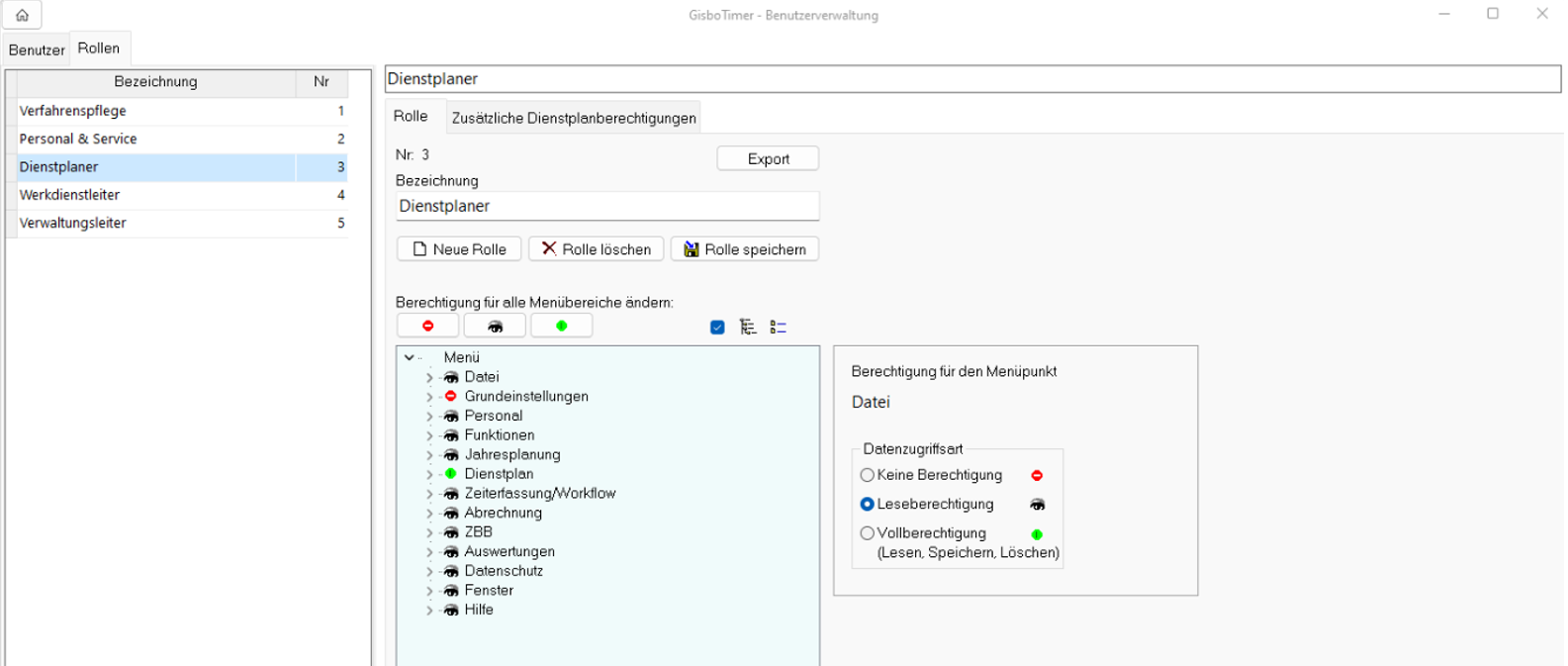
Die Benutzerverwaltung enthält ein Register ‚Rollen‘ in dem Sie die Rollen unabhängig von der Zuordnung zum Benutzer zusammenstellen können (siehe Abb. unten). Nachdem Sie den Button ‚Neue Rolle‘ betätigt haben, wählen Sie die entsprechende Datenzugriffsart für den jeweiligen Menüeintrag. Dies können Sie entweder für den kompletten Baum über die Buttons oberhalb des Menübaums, oder für jeden Menüpunkt einzeln, mit Hilfe der rechten Maustaste, oder auch den Optionsfeldern rechts durchführen. Um die Rolle später identifizieren zu können, sollten sie eine aussagekräftige Bezeichnung vergeben (bspw. Dienstplaner). Mit dem Speichern-Buttons, schließen Sie die Eingabe ab und übernehmen Ihre Änderungen in das System.
Eine bestehende Rolle kann nach Auswahl aus der links angezeigten Tabelle geändert werden. Mit dem Button ‚Rolle speichern‘ übernehmen Sie, wie auch bei der Neuanlage, die Änderungen in das System. Bitte bedenken Sie, dass sich die Änderung einer Rolle auf alle Benutzer auswirkt, denen diese Rolle aktuell zugeordnet ist.
Die Datenzugriffsarten beinhalten folgende Berechtigungen:
|
Zugriffsart |
Auswirkung |
|
Keine Berechtigung |
Der Menüpunkt steht nicht zur Auswahl |
|
Leseberechtigung |
Die Daten können gelesen, aber nicht verändert und gespeichert werden |
|
Vollberechtigung |
Daten dürfen gespeichert und gelöscht werden |
Die in Vorversionen mögliche Datenzugriffsart ‚Speichern, wird nun durch die Zugriffsart ‚Vollberechtigung‘ abgedeckt. Alle Benutzer, denen die Zugriffsart ‚Speichern‘ zugewiesen war, wurden durch das Update auf die Zugriffsart ‚Vollberechtigung‘ umgestellt.
Eine Rolle enthält nicht nur die eben beschriebenen Menüberechtigungen. In dem Register ‚Zusätzliche Dienstplanberechtigungen‘ können Sie weitere Berechtigungen steuern.
1.2 Zusätzliche Dienstplanberechtigungen
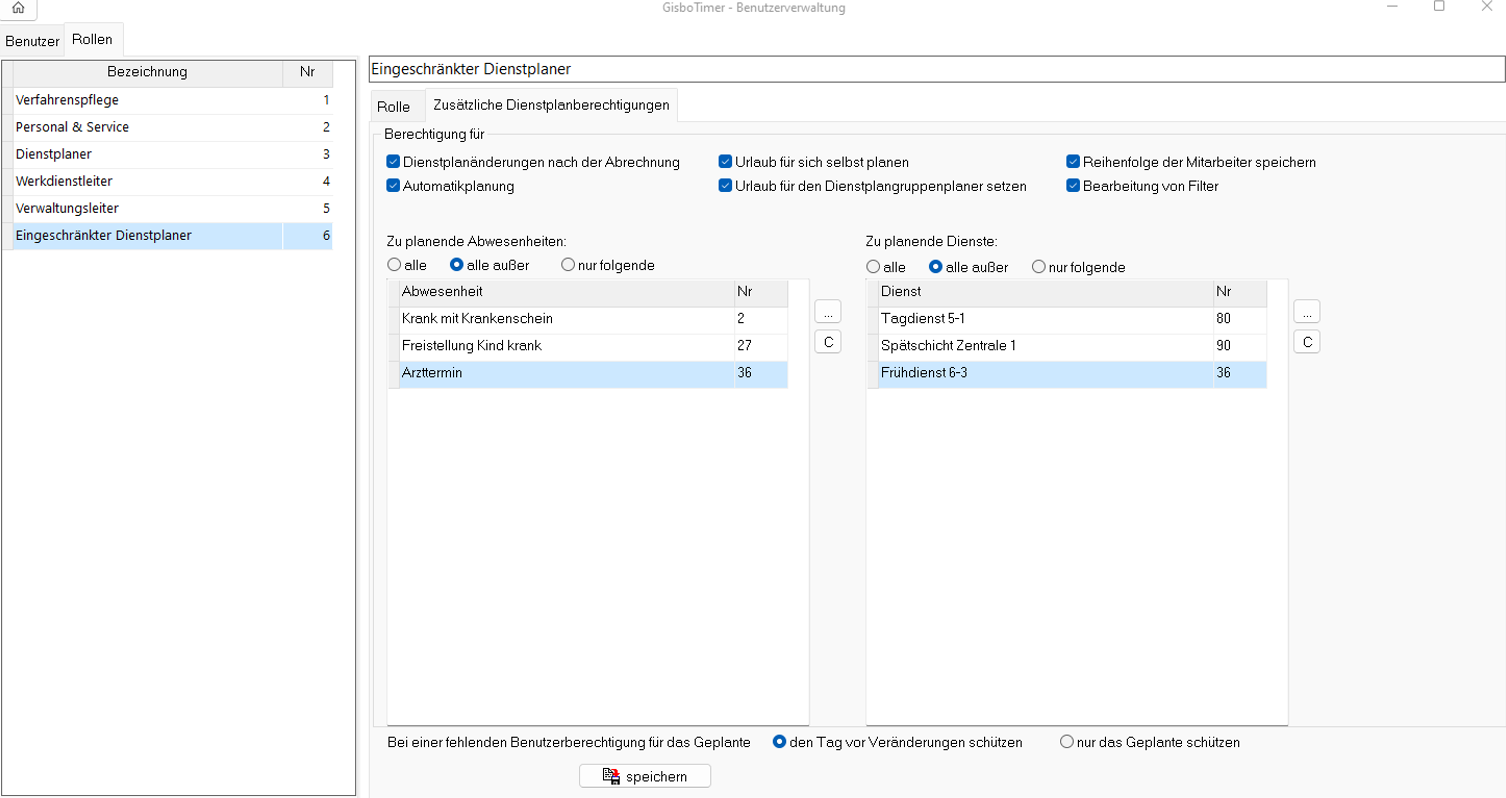
Die Festlegung zusätzlicher Dienstplanberechtigungen kann auf zwei Wegen erreicht werden. Entweder über die Auswahl einer Rolle, die die passenden Dienstplanberechtigungen enthält, oder individuell indem den Feldern manuell die gewünschten Werte zugewiesen werden. Wenn zuvor die Menüberechtigungen der Benutzer über eine Rolle zugeordnet wurden, werden an dieser Stelle auch die Vorgabeeinstellungen für die zusätzlichen Dienstplanberechtigungen aus dieser Rolle übernommen. Das ist daran zu erkennen, dass im oberen Bereich der Maske “aus einer Rolle” aktiviert ist. Daneben ist die Rolle aufgeführt, die zugeordnet ist und aus der die angezeigten Dienstplanberechtigungen stammen. In diesem Zustand können die angezeigten Dienstplanberechtigungen nicht geändert werden. Sollen hier individuelle Dienstplanberechtigungen eingestellt werden, muss im oberen Bereich der Maske “individuell” ausgewählt werden. Dann können alle Einstellungen individuell getroffen werden.
1.2.1 Einstellungsmöglichkeiten und ihre Bedeutung
|
Einstellung |
Bedeutung |
|
Dienstplanänderungen nach der Abrechnung |
Wird das Häkchen nicht gesetzt, dürfen die Benutzer nach der Abrechnung keinerlei Änderungen im Dienstplan vornehmen. Gesperrt wird damit die direkte Eingabe in den Dienstplan, die Eingabe über das Kontextmenü, die Tastatur und die Maus, auch die Automatikplanung, die Dienstpostenschemen, sowie die Maske persönliche Abwesenheiten. Nur durch das Rückgängigmachen der Abrechnung kann der Dienstplan wieder bearbeitet werden, was jedoch nur möglich ist, solange noch keine Freigabe für die Finanzbehörde erfolgt ist. |
|
Automatikplanung |
Ist das Häkchen nicht gesetzt, dürfen die Benutzer in dem Dienstplanmodul die Automatikplanung nicht ausführen. |
|
Urlaub für sich selbst planen
|
Ist das Häkchen nicht gesetzt, darf die Person keinen Urlaub für sich selbst planen. |
|
Urlaub für den Dienstplangruppenplaner setzen |
Ist das Häkchen nicht gesetzt, darf die Person keinen Urlaub für den Dienstplangruppenplaner setzen. Dieser wird im GisboTimer in der Maske “Dienstplangruppen” bei “Planer” festgelegt. |
|
Reihenfolge der Mitarbeiter speichern |
Ist das Häkchen nicht gesetzt, darf die Person im Dienstplan keine individuelle Reihenfolge der Mitarbeiter speichern und muss immer die vorgegebene Reihenfolge akzeptieren. |
|
Bearbeitung von Filter |
Ist das Häkchen nicht gesetzt, darf die Person keine Filter im Dienstplan bearbeiten. Das An- und Ausschalten der Filter ist aber nach wie vor möglich. |
1.3.1 Zu planende Abwesenheiten und Dienste
In den beiden Tabellen kann festgelegt werden, ob es Einschränkungen geben soll, welche Abwesenheiten und Dienste geplant werden dürfen.
Über den Tabellen wählt man die Auswahlmöglichkeit aus und definiert falls nötig über den Button mit den drei Punkten die jeweiligen Abwesenheiten oder Dienste.
Mit dem “C” kann eine zuvor markierte Abwesenheit oder ein zuvor markierter Dienst aus der Liste entfernt werden. Nachdem alle Einstellungen getroffen wurden, können sie über den “speichern” Button übernommen werden.
Beispiel:
Ein Benutzer plant an einem bestimmten Tag im Dienstplan eine Funktion innerhalb seiner Berechtigung (siehe Abb. oben) für die Funktion 90 hat er keine Berechtigung. Plant ein übergeordneter Dienstplaner für den gleichen Tag zusätzlich die Funktion 90 ein, kann der eingeschränkte Dienstplaner für diesen Tag keinerlei Änderungen mehr vornehmen, weder als Funktion, noch als Abwesenheit; der Tag ist für ihn gesperrt.
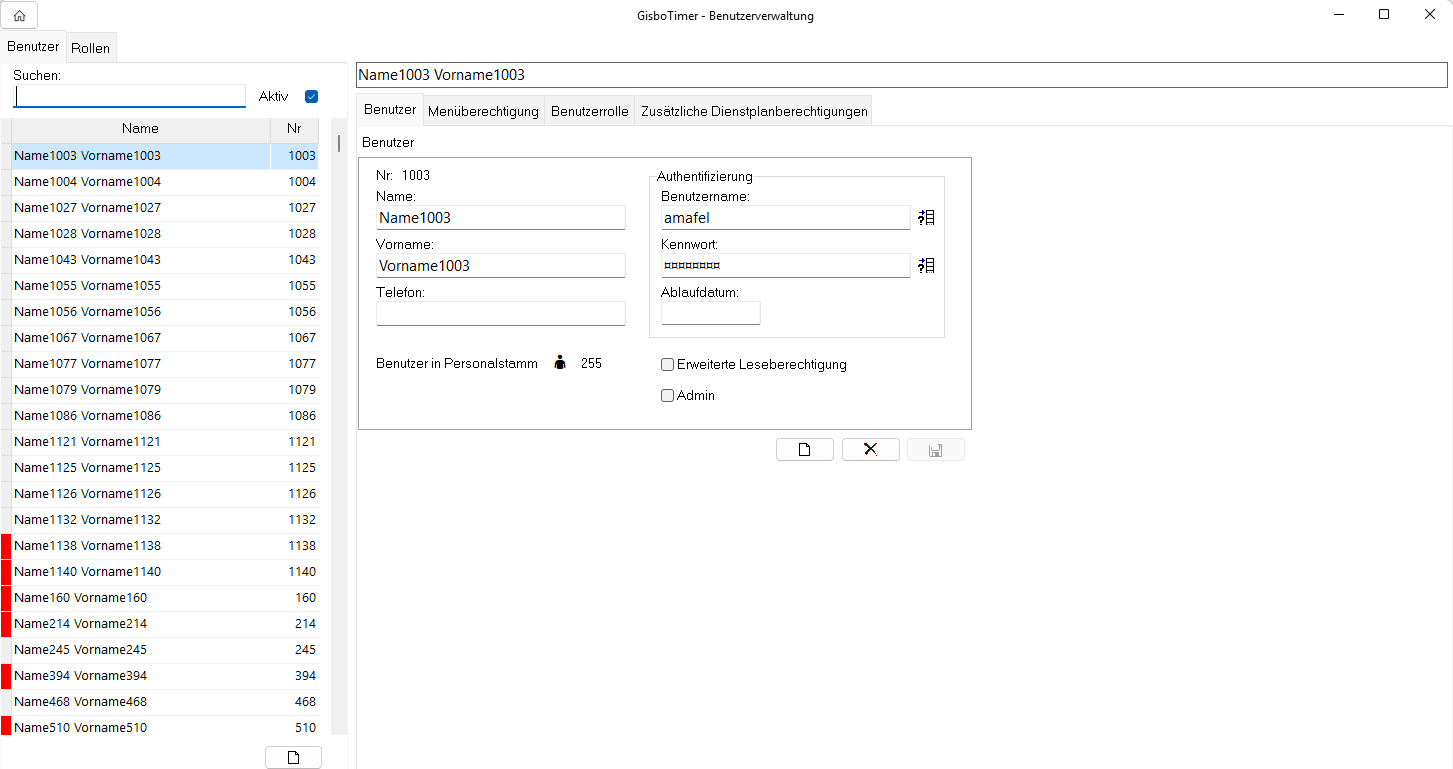
Die Vorbereitungen sind nun getroffen, so dass wir uns dem Benutzer zuwenden können. Dazu steht das Register ‚Benutzer‘ zur Verfügung. Es enthält neben der Liste aller angelegter Benutzer (links) drei weitere Register (rechts).
1.3 Register ‚Benutzer‘
Das Register Benutzer enthält neben Namen und Telefonummer des Benutzers auch dessen Zugangsdaten für den GisboTimer. Desweiteren können Sie hier das Ablaufdatum (früher Expired) einer Benutzerberechtigung für den GisboTimer festlegen. Ab diesem Tag kann sich der Benutzer nicht mehr anmelden. Um einen neuen Benutzer anzulegen, betätigen Sie bitte den bekannten Button mit dem leeren Blatt. Um die Daten eines existierenden Benutzers zu verändern, wählen Sie den Benutzer in der Liste links aus und passen Sie anschließend die im rechten Bildschirmbereich dargestellten Informationen an.
1.4 Erweiterte Leseberechtigung
Ein Benutzer, der für den Dienstplan eine Leseberechtigung hat, kann den lediglich das lesen, was direkt in dem Dienstplan geplant ist. Mit der erweiterten Leseberechtigung kann er auch die Statistiken anzeigen und weitere Funktionen aufrufen, die die Daten des Dienstplanes nicht verändern.
1.5 Admin
Admin: Ist hier ein Häkchen gesetzt, ist dieser Benutzer berechtigt, die Benutzerverwaltung zu öffnen und Veränderungen an den Berechtigungen vorzunehmen.
1.6 Register ‚Menüberechtigung‘
In dieser Maske legen Sie fest, welche Zugriffsberechtigungen (Keine Berechtigung, Leseberechtigung, Vollberechtigung) der Benutzer für jeden einzelnen Menüpunkt erhalten soll.
Dafür gibt es zwei Wege: Der herkömmliche Weg führt über die Veränderung der Berechtigung einzelner Menüpunkte mit der rechten Maustaste, oder über die Buttons in der unteren Bildschirmhälfte. Wenn Sie diesen Weg wählen, müssen Sie die Anpassungen für jeden Benutzer individuell vornehmen.
Der effektivere und von uns empfohlene Weg ist der über eine Rolle. Auf Seite 4 ist beschrieben, wie eine Rolle angelegt wird. An dieser Stelle wählen Sie nun die Rolle, die Sie zuvor angelegt haben, und ordnen diese einem Benutzer zu. Dadurch erhält er das gesamte Berechtigungspaket in einem Schritt, ohne dass Sie sich jeden Menüpunkt einzeln vornehmen müssen.
1.7 Vorgehensweise Zuordnung von Menüberechtigungen
-
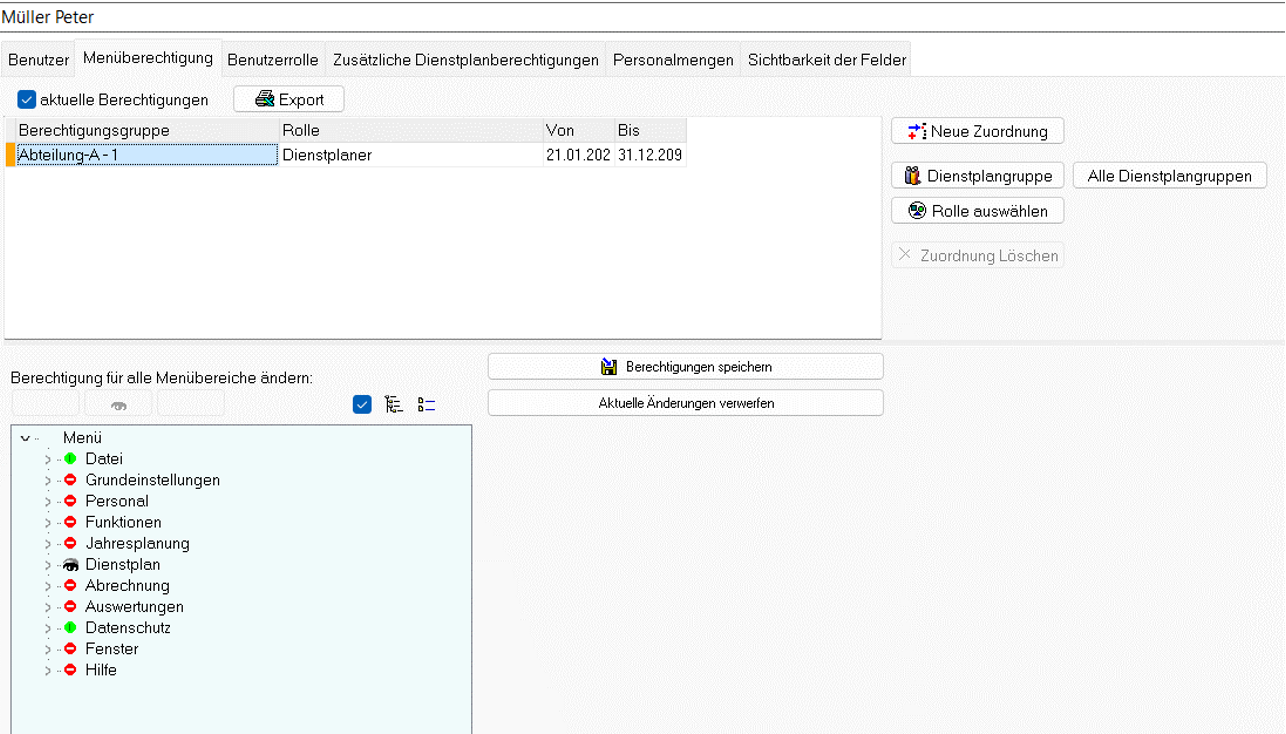
Neue Zuordnung: Sie legen mithilfe des Buttons ‚Neue Zuordnung‘ eine neue Rolle für einen Benutzer fest.
-
Berechtigungsgruppe/Dienstplangruppe: Sie wählen, wie in der Meldung angezeigt, zunächst die Berechtigungsgruppe aus. Damit ist eine konkrete Dienstplangruppe oder ‚alle Dienstplangruppen‘ gemeint. Um diese auszuwählen, steht Ihnen rechts der Button ‚Dienstplangruppe‘ oder der Button ‚alle Dienstplangruppen‘ zur Verfügung.
-
Rolle auswählen: Nun wählen Sie eine Rolle mit dem Button ‚Rolle auswählen‘ aus. In einer Maske werden Ihnen alle angelegten Rollen angezeigt. Hier ist die treffende Namensgebung wichtig, denn umso schneller finden Sie die passende Rolle.
-
Gültigkeitszeitraum: Der Gültigkeitszeitraum ermöglicht, dass Sie heute schon Rollenzuordnung treffen können, die erst in der Zukunft aktiv werden. GisboTimer beachtet tagesgenau bei jeder Anmeldung des Benutzers, welche Rolle heute gilt. Das System setzt als Beginn der Gültigkeit das aktuelle Tagesdatum; dies kann nach Bedarf angepasst werden. Das Bis-Datum kann, wenn bekannt, auch optional ausgefüllt werden. Bei der Eingabe des Gültigkeitszeitraums werden nur künftige Zeiträume oder der heutige Tag akzeptiert.
1.8 Änderung einer Rollenzuordnung
Wenn Sie eine existierende Rollenzuordnung verändern möchten, klicken Sie in die entsprechende Spalte und wählen über die genannten Buttons die neuen Werte aus.
Nach Abschluss Ihrer Einstellungen, können Sie diese mithilfe des Buttons ‚Berechtigungen speichern‘ übernehmen. Falls Sie nicht speichern möchten, lässt sich der Vorgang über den Button ‚Aktuelle Änderungen verwerfen‘ abbrechen.
Beispiel
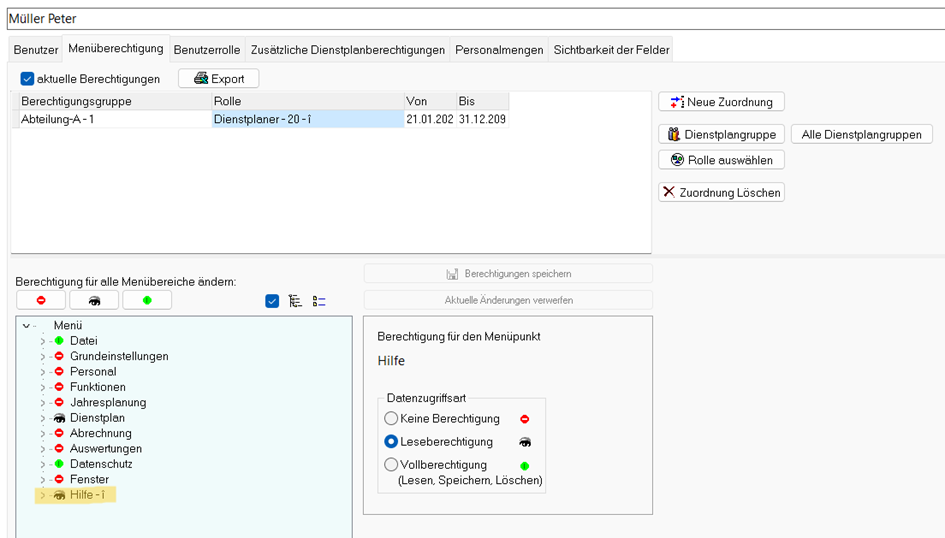
In der Abb. unten wurde dem Benutzer Peter Müller die Rolle ‚Dienstplaner‘ für die Dienstplangruppe ‚Abteilung A-1‘ zugewiesen. Darunter wird Ihnen die detaillierte Berechtigung in Baumstruktur angezeigt.
1.9 Berechtigungen aus einer Rolle mit individuellen Anpassungen
Falls im obigen Beispiel bei Herrn Müller die Rolle fast alle Menüberechtigungen wie gewünscht abdeckt, an einem Menüpunkt aber eine andere Berechtigung vergeben werden soll, ist dies auch möglich. Dazu muss der entsprechende Menüpunkt ausgewählt werden und die Zugriffsart so wie gewünscht angepasst werden. Ein kleines “i” weist auf die individuelle Berechtigung an dieser Stelle hin.
Achtung:
Falls irgendwann eine Änderung an der Rolle selbst vorgenommen wird, wird sich diese nur auf die Menüpunkte auswirken, die nicht individuell angepasst wurden.
1.10 Druckmöglichkeit für die aktuelle Rollenzuordnung einzelner Benutzer
Die dem Benutzer aktuell zugeordneten Rollenbezeichnungen werden nach Excel exportiert, sobald Sie den Button ‚Export‘ betätigen. Eine individuell angepasst Rolle wird mit einem i gekennzeichnet.
1.11 Mehrere Berechtigungsgruppen
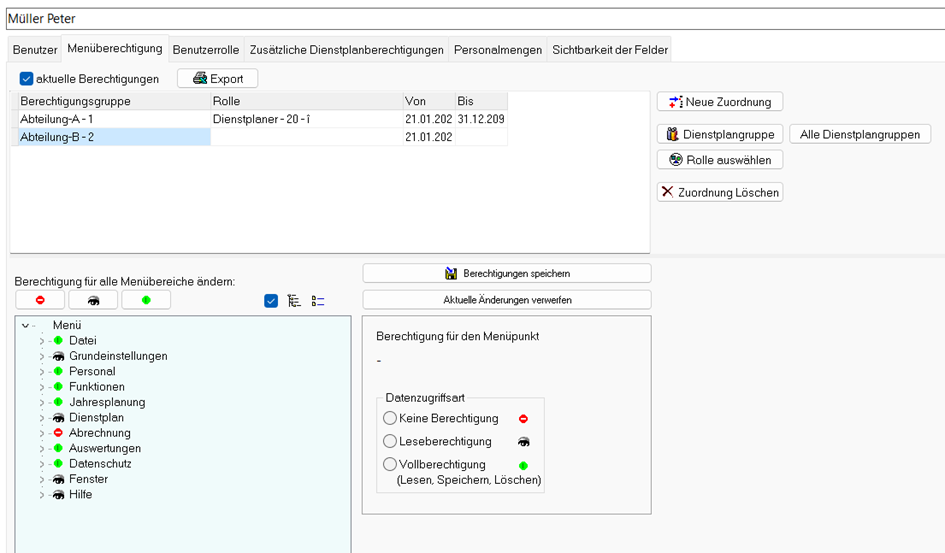
Einem Benutzer können mehrere Berechtigungsgruppen zugeordnet werden. Hier im Beispiel stellt die zweite Zeile (Abteilung B-2) eine manuell erstellte (individuelle) Berechtigungsstruktur dar, was Sie auch an der leeren Zelle in der Spalte ‚Rolle‘ erkennen können. Da diese Zeile markiert ist, werden die festgelegten Berechtigungen im unteren Teil der Maske dargestellt. Die Zeile darüber zeigte eine Rollenzuordnung (Dienstplaner), deren Berechtigungen auf die Dienstplangruppe “Abteilung A-1” bezogen ist.
Achtung:
-
Änderungen an Rollen wirken sich auf alle Benutzer aus, die diese Rolle haben.
-
Änderungen an einer Benutzerrolle wirken sich aber nicht auf die übergeordnete Rolle aus.
-
Wird die Zugriffsberechtigung eines Menübereiches abweichend von der übergeordneten Rolle individuell geändert, wird dieser Bereich mit einem „i“ (individuell) gekennzeichnet. Eine anschließende Änderung an der übergeordneten Rolle würden sich sich nur noch auf die Menübereiche des Benutzers auswirken, die nicht mit dem i gekennzeichnet sind.
-
Es ist nicht möglich, für die gleiche Berechtigungsgruppe verschiedene Rollen festzulegen. Sollte eine Mischung aus zwei Rollen für eine Berechtigungsgruppe benötigt werden, empfiehlt sich, eine neue Rolle zu erstellen.
1.12 Exportmöglichkeit Logdatei
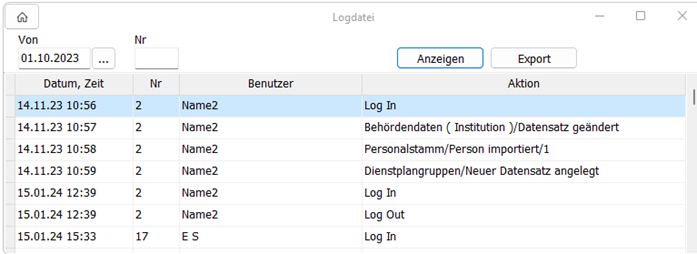
Sie können die Logdatei mithilfe der Felder Von (Datum) und Nr. (Personal-ID) filtern. Der Button ‚Export‘ transferiert die Daten aus der Ansicht in Excel.
1.13 Protokoll der Benutzerverwaltung - Historie
Die Maske, aufrufbar aus dem Menü der Benutzerverwaltung, stellt alle Veränderungen dar, die in der Benutzerverwaltung vorgenommen wurden; diese sind in vier verschiedenen Registern, nach Themenbereichen gruppiert. Diese Unterteilung der Protokolleinträge, dient der Übersichtlichkeit:
-
Register 1: Benutzerdaten
-
Register 2: Vordefinierte Rollen (ohne Zuordnung zum Benutzer)
-
Register 3: Menüberechtigung des Benutzers
-
Register 4: Zusätzliche Dienstplanberechtigungen des Benutzers
Durch die Eingabe von gewünschten Inhalten wie Zeitraum, Administrator, Benutzer und Änderungsart kann die Ansicht gefiltert werden.

In der Abb. oben werden die Benutzerdaten des Benutzers mit der Nummer 6 angezeigt. Die ersten zwei Spalten stellen den Administrator dar, der die Änderung vorgenommen hat. Darauffolgend sehen Sie Datum/Uhrzeit zu dem die Änderung durch den Administrator gemacht wurde. Die folgenden Spalten zeigen die Benutzernummer, sowie den Namen des Benutzers, dessen Daten geändert wurden. Oben kann im Feld ‚Benutzer-Nr.‘ ein Wert eingegeben werden, sodass nur die Protokolleinträge dieses Benutzers seit dem ausgewählten Von-Datum angezeigt werden. Die Spalte ‚Aktion‘ dokumentiert die Art der Änderung. Diese Inhalte zeigen Ihnen, ob es sich um eine Neuanlage des Benutzers, oder eine Änderung bzw. Löschung handelt. Die Folgenden Spalten enthalten den Inhalt der Felder zum Zeitpunkt nach der Veränderung. Wenn Sie genau diese Spalten mit der nächsten Zeile des gleichen Benutzers vergleichen, können Sie erkennen, welche Daten im Laufe der Zeit verändert wurden.
Falls Sie sehen möchten, welche Änderungen ein bestimmter Admin in der Benutzerverwaltung gemacht hat, nutzen Sie das Feld ‚Admin-Nr.‘ und tragen dort die Benutzernummer des Administrators ein, dessen Änderungen Sie nachvollziehen möchten.
Die angezeigten Protokolleinträge werden nach Betätigung des Buttons ‚Export‘ in Excel exportiert und können von dort ausgedruckt werden.
Druckmöglichkeit für aktuelle Rollenzuordnung einzelner Benutzer
Die dem Benutzer aktuell und für die Zukunft zugeordneten Rollenbezeichnungen können über den Button ‚Export‘ an Excel gesendet und von dort ausgedruckt werden. Falls die Rolle individuell angepasst wurde, wird dies mit einem i gekennzeichnet. Außerdem wird es möglich sein, jede Rolle mit allen Menü- und zusätzlichen Dienstplanberechtigungen auszudrucken.
2. Betriebliches Eingliederungsmanagement (BEM)
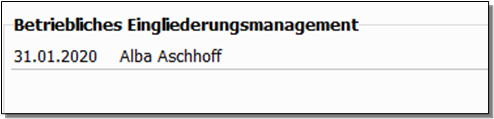
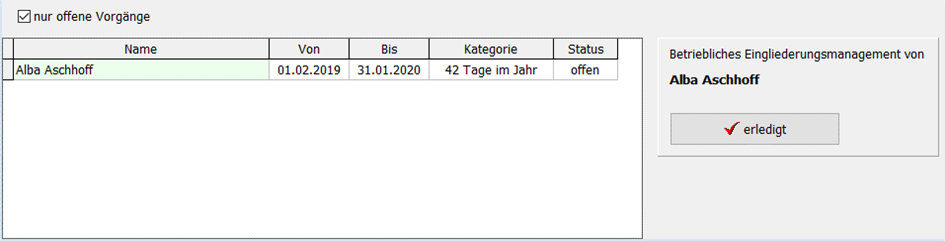
Das BEM-Modul soll bei der Identifizierung von Mitarbeitern unterstützen, die aufgrund Ihrer Anzahl Krankheitstage Anspruch auf ein neues BEM-Verfahren haben. Die während des Nachtprozesses oder der Monatsabrechnung identifizierten Mitarbeiter erscheinen in dem letzten Kästchen des Fristenkalenders. Anspruch auf ein BEM-Verfahren haben Mitarbeiter, die 42 Tage zusammenhängend oder unterbrochene Krankheitszeiträume innerhalb der 12 Monate hatten. Wenn Sie einen Eintrag mit der Maus anklicken, öffnet sich die Maske ‚Betriebliches Eingliederungsmanagement‘ in der alle Fälle aufgelistet sind. Erledigte Fälle können Sie über den Button mit der Beschriftung ‚erledigt‘ als solche markieren. Durch den Filter ‚nur offene Vorgänge‘ oberhalb der Tabelle können Sie die gelisteten Fälle auf die offenen begrenzen. Ohne das Häkchen, werden nur die erledigten Fälle aufgelistet.
3. Änderungen Dienstplan
3.1 Letzte Änderung Dienstplan anzeigen
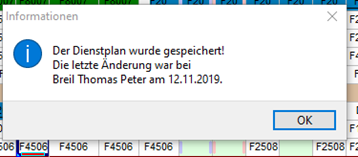
Beim Speichern des Dienstplans wird in dem Meldungsfenster (Speichern J/N) die letzte Änderung anzeigt. Dadurch wird es Ihnen leichter fallen, gerade wenn Sie bei Ihrer Arbeit oft unterbrochen werden, die Ihre Tätigkeit nach dem Speichern an der richtigen Stelle fortzusetzen.
Sicherheitsabfrage bei Speichern der „eigenen Reihenfolge“
Durch den Rechtsklick auf die Namenspalte des Dienstplans, kann das Kontextmenü ‚Reihenfolge speichern‘ ausgewählt werden. Vor dem Speichern erscheint eine Sicherheitsabfrage mit Abbruchmöglichkeit, die vermeiden soll, dass Sie Ihre eigene Reihenfolge unbeabsichtigt überschreiben.
Zusätzliche Spalten in Dienstplanstatistik
Es gibt drei zusätzliche Spalten in der rechten Dienstplanstatistik, die Sie sich über die rechte Maustaste auf die anzeigten Spalten der Statistik einblenden können:
-
SaDoN/SoDoN: Es ist die Anzahl der in dem laufenden Jahr geleisteten Samstag und Sonntagsdienste, ohne Einbeziehung von Nachtdiensten.
-
WoFe: Jahressumme der Wochenfeiertagen
3.2 Automatische Aufteilung in Arbeitsgruppen beim Öffnen des Dienstplans
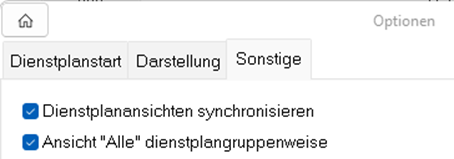
Nach dem Öffnen des Dienstplans mit ‚Alle‘, wird die Personenliste automatisch in Arbeitsgruppen unterteilt. Die Namensliste der Bediensteten wird gemäß Ihrer DPG-Zuordnung sortiert und in Arbeitsgruppen, die den Namen der jeweiligen Dienstplangruppe tragen, angezeigt. Diese automatisch erstellte Reihenfolge kann auch als eigene Reihenfolge gespeichert werden, wird dann aber nicht mehr automatisch aktualisiert, falls Personen in den jeweiligen Dienstplangruppen umsortiert werden.
Durch einen Mausklick auf den Spaltenkopf der Namensliste wird, wie bisher auch, auf die verschiedenen Sortierungen umgeschaltet. Die letzte ist die dienstplangruppenweise Darstellung. Voraussetzung: Häkchen in Dienstplanoptionen/Sonstige.
Voraussetzung:
Diese Möglichkeit muss in den Dienstplan Optionen (Menübereich Dienstplan), Register ‚Sonstige‘ aktiviert werden. (siehe Abb. rechts)
3.3 Initialen (GW/GT)
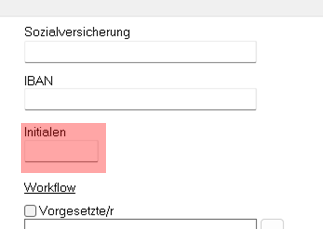
Die Initialen eines Mitarbeiters können optional als eigene Spalte oder durch Komma getrennt in der Namensspalte des Dienstplans und auch der Namensspalte des GisboWeb angezeigt werden. Die Pflege der Initialen erfolgt in einem neuen Feld des Personalstamms. Sobald das Feld gefüllt ist, werden die Initialen dieser Person auch im der Namensspalte des GisboWeb angezeigt.
Die Anzeige in dem Dienstplan ist abhängig von den getroffenen Einstellungen in den Dienstplan/Optionen.
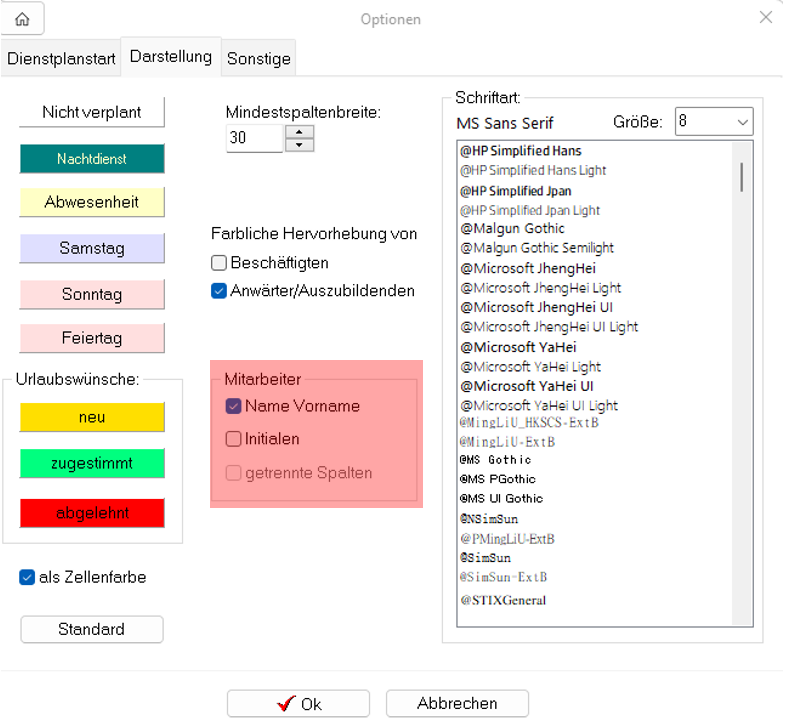
|
Häkchen gesetzt |
Wirkung |
|
Namen, Vorname |
Spalte mit Namen und Vornamen des Mitarbeiters werden angezeigt |
|
Initialen |
Spalte mit Initialen des Mitarbeiters werden angezeigt. Fehlt die Eintragung der Initialen in dem Personalstamm bei einem Mitarbeiter, generiert GisboTimer die Initialen |
|
Getrennte Spalten |
Es gibt eine eigene Spalte für die Namen und eine getrennte Spalte mit den Initialen. Ist das Häkchen nicht gesetzt, werden die Initialen mit Komma getrennt in der Namensspalte angezeigt. |
Achtung: Nach der Veränderung dieser Optionen sollten Sie zur Sicherstellung einer korrekten Darstellung, den Dienstplan, nicht Gisbotimer, erneut öffnen.
3.4 GW/GT: Maske zur Erfassung und Übernahme von ‚später kommen‘/‘früher gehen‘
Bestimmten Mitarbeitern kann man die Berechtigung erteilen, mithilfe eines weiteren Menüpunktes in GisboWeb, der ‚Zeitenkorrektur‘ genannt ist, für andere Mitarbeiter, die zu früh oder zu spät gekommen sind (beispielsweise im Wochenenddienst), Zeitenkorrekturen anzulegen. Der Button ‚Zeitenkorrekturen‘ öffnet die Auflistung aller unbearbeiteter Korrekturen.
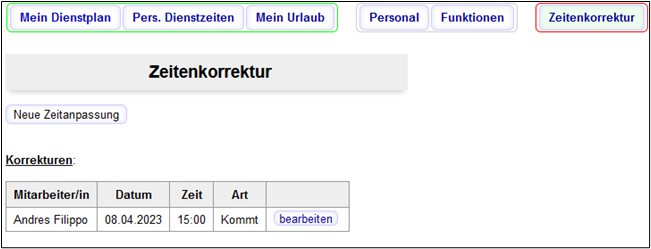
Mit dem Button ‚Neue Zeitanpassung‘ kann man eine solche anlegen. Folgende Maske öffnet sich:
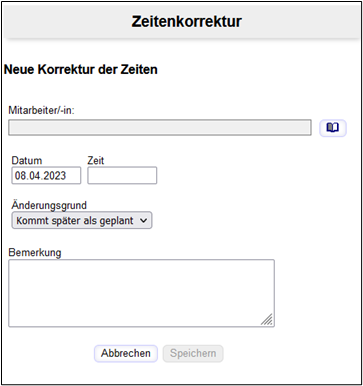
Man wählt den Mitarbeiter, dessen Arbeitszeiten abweichen und erfasst die Korrektur. Der Änderungsgrund dokumentiert die Art der Änderung. Es stehen folgende Gründe zur Auswahl: ‚Kommt später als geplant‘, ‚Geht früher als geplant‘
Der Dienstplaner übernimmt nach dem Wochenende, diese Änderungen manuell in den Dienstplan. Dafür steht ihm folgendes Icon zur Verfügung:

Nach einem Klick öffnet sich folgende Maske:
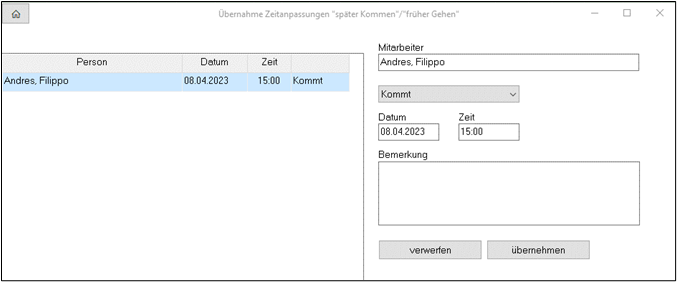
In der linken Bildschirmhälfte werden alle unbearbeiteten Zeitenänderungen angezeigt. Die Detaildaten einer markierten Zeitenänderung sehen sie auf der rechten Seite. Weiter unten sehen sie die Buttons ‚verwerfen‘/‘übernehmen‘. Beim Klick auf ‚übernehmen‘ wird die korrigierte Arbeitszeit in den Dienstplan übertragen. Der Button ‚verwerfen‘ eliminiert die Zeitenänderung.
3.5 Kontrollfenster Ruhezeitprüfung
Zur Einhaltung der vorgegebenen Ruhezeiten sowie zur Überwachung des Ausgleichs von angeordneten Überstunden durch Freizeit steht das Kontrollfenster, welches im Dienstplan über folgendes Icon aufgerufen werden kann, zur Verfügung.
Folgende Regeln werden überprüft:
-
Mind. 11 Stunden zwischen dem Ende eines Dienstes und dem Beginn des nächsten Dienstes
-
Mind. ein freies Wochenende innerhalb 4 Wochen
-
Angeordnete Stunden sollen noch 3 Monate angezeigt bleiben, nach dem diese zu "echten Überstunden" geworden sind.
4. Fristenkalender
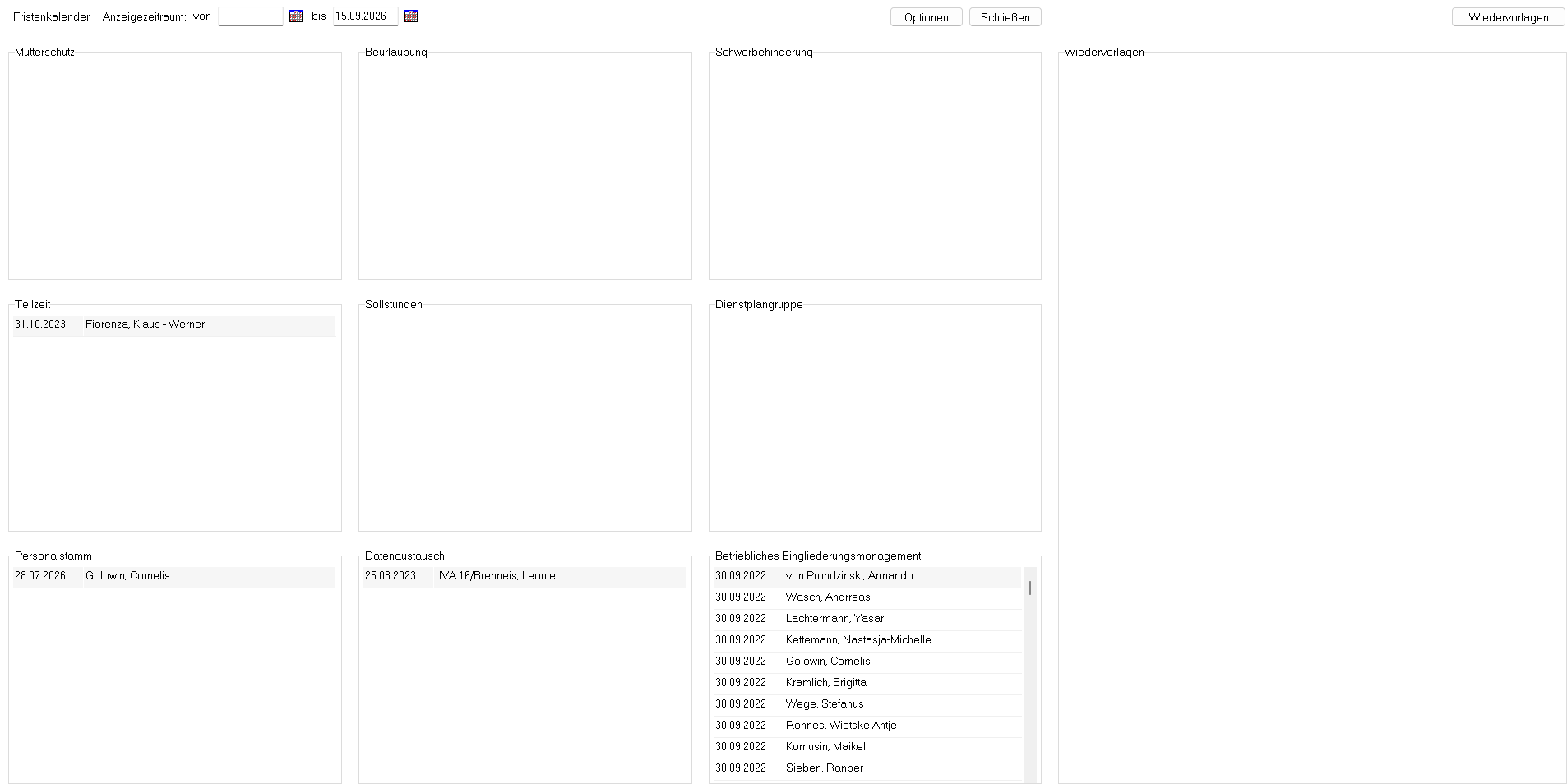
Viele personalrelevante Daten wie Teilzeit, Beurlaubung, Status etc. enthalten ein Ende-Datum, im Vorfeld dessen bestimmte Vorgänge eingeleitet oder Daten gepflegt werden müssen. Um diese Fristen im Blick zu behalten, speichert GisboTimer, die von Ihnen im Personalbereich erfassten Einträge in dem Fristenkalender (siehe Abb. unten). Das Bearbeiten einer Frist, durch die Änderung des Bis-Datums in der entsprechenden Maske des Personalbereichs, führt dazu, dass die dazu passende Frist aus dem Kalender automatisch gelöscht und eine neue Frist mit dem neuen Bis-Datum angelegt wird. Neben diesen vom Programm automatisch eingetragenen Terminen, erscheint in der rechten Hälfte der Maske eine manuell zu pflegende Wiedervorlageanzeige. Das Wiedervorlagetool, welches Sie über den Klick auf den Button ‚Wiedervorlagen‘ oder im Menübereich Hilfe aufrufen können, ermöglicht jedem Benutzer seine eigenen Erinnerungen zu verfassen und mit einem Datum für die Anzeige zu versehen.
Der Fristenkalender erscheint in der grauen Grundfläche der Anwendung und bleibt, solange Sie nicht den Schließen-Button betätigen, an dieser Stelle. Er lässt sich nicht verkleinern oder an eine andere Position verschieben. Lediglich beim Starten der Abrechnung wird die Maske, wie alle anderen geöffneten Masken auch, geschlossen. Sie können den Fristenkalender über das Menü Hilfe/Fristenkalender wieder öffnen.
4.1 Anzeigeoptionen
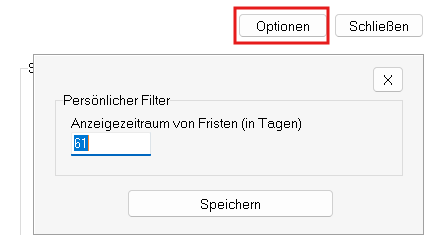
Den Anzeigezeitraum für die Fristen legen Sie in der Maske ‚Optionen‘ fest. Mit dem Eintrag definieren Sie, für welchen Zeitraum (in Tagen) Sie im Voraus Fristen sehen möchten. Dieser Eintrag gilt nur für Ihre Ansicht.
4.2 Datumsfelder von/bis mit Kalenderfunktion
Es wurden zwei Datumsfelder integriert, um einen Anzeigezeitraum für Fristen und Wiedervorlagen auswählen zu können. Das Von-Datum ist nicht vorbelegt, denn der Benutzer muss entscheiden, für wie weit in die Vergangenheit er Fristen sehen möchte. Würden wir es bspw. mit dem heutigen Tag vorbelegen, besteht das Risiko Fristen aus der Vergangenheit, die noch nicht bearbeitet wurden, zu übersehen. Das Ende-Datum des Anzeigezeitraums ist gemäß der in den Optionen definierten Tagen vorbelegt. Auch die Wiedervorlage (rechte Seite), werden gemäß dieses Anzeigezeitraums aufgelistet.

4.3 Neue Einträge im Fristenkalender
Die einzelnen Kästchen gruppieren die verschiedenen Fristenarten. In den Bereichen Mutterschutz, Beurlaubung, Schwerbehinderung und Teilzeit erscheinen immer dann Fristen, wenn bei deren Eintragung im Personalbereich ein Bis-Datum erfasst wurde und das Bis-Datum innerhalb des Anzeigezeitraums liegt.
Besonderheiten gibt es in folgenden Bereichen:
Sollstunden
Hier werden Fristen auf verschiedene Weisen ermittelt.
a) Das Sollmodell eines Mitarbeiters hat ein Bis-Datum
b) Der Mitarbeiter erreicht ein Alter welches für die Sollstundenermittlung relevant ist und hat ein Sollmodell. Diese Ermittlung erfolgt während der Monatsabrechnung. Hat der Mitarbeiter, der die Altersgrenze erreicht, kein persönliches Sollmodell, dann erscheint er nicht in dem Fristenkalender, da GisboTimer automatisch die Sollstunden korrekt berechnet.
Um welchen Fall es sich handelt, erfahren Sie durch einen Hinweis in dem gelben Quickinfofeld, dass erscheint, wenn Sie mit dem Mauszeiger auf die Frist zeigen. Der Text ist entweder ‚Ende von dem persönlichen Sollmodell‘ (Fall a)) oder ‚Altersbedingte Sollstunden und ein Sollmodell‘ (Fall b)).
Zum Anpassen einer Frist klicken Sie einfach auf die Eintragung im Fristenkalender woraufhin sich die Maske ‚Persönliches Sollmodell‘ öffnet.
Dienstplangruppe
Die chronologisch lückenlose Zuordnung einer Person zu Dienstplangruppen wird während der Monatsabrechnung überprüft. Findet GisboTimer mindestens einen Tag, in dem die Person keine Zuordnung zu einer DPG hat, werden Sie durch einen Eintrag im Fristenkalender darauf aufmerksam gemacht. Zum Anpassen der Zuordnung in der Maske ‚Personal / Zuordnung DPG‘, klicken Sie bitte auf die Frist. Falls Sie die Frist nicht mehr sehen möchten, klicken Sie mit der rechten Maustaste auf den Eintrag und setzen Sie sie auf ‚erledigt (nicht mehr anzeigen)‘.
Personalstamm
Der Personalstamm selbst enthält auch Eintragungen, die als Frist beachtet werden müssen.
a) Der Status Anwärter endet 24 Monate nach dessen Beginn. Sobald ein Anwärterstatus im Personalstamm eingetragen wird, merkt sich GisboTimer dessen Ende im Fristenkalender vor.
b) Die Information Schichtarbeit bei Beschäftigten (Register LBV), kann ein Ende Datum enthalten. In diesem Fall, wird das Ende-Datum als Frist in dem Fristenkalender angezeigt.
c) Mitarbeitende, die im aktuellen Jahr 55 oder 60 Jahre alt werden.
Zum Anpassen der Information in der Maske ‚Personalstamm‘, klicken Sie bitte auf die Frist. Falls Sie Frist nicht mehr sehen möchten, klicken Sie mit der rechten Maustaste auf den Eintrag und setzen Sie sie auf ‚erledigt‘.
Beim Ausscheiden einer Person aus der Behörde, wird das Austrittsdatum im Personalstamm gesetzt. Alle Fristen, die nach dem Austrittsdatum gespeichert sind, werden für diese Person gelöscht.
4.4 Datenaustausch
Sobald eine andere Dienststelle einen Mitarbeiter, der zu Ihnen wechseln soll, mittels Datenexport zur Verfügung gestellt hat, wird Ihnen diese Information innerhalb 15 Minuten in dem Fristenkalender unter Datenaustausch angezeigt. Mit einem Klick auf die angezeigte Frist öffnet sich die Maske mit der Sie den Import der Daten des Mitarbeiters durchführen können. Nach dem Import verschwindet die Frist innerhalb des Fristenkalenders.
4.5 Zeitpunkt der Aktualisierung
Zu welchem Zeitpunkt werden Daten automatisiert ermittelt und in den Fristenkalender eingetragen:
|
Beim Pflegen des Bis-Datums |
Abrechnung |
Programmstart |
|
Personalstamm (Status, Schichtarbeit, Feiertagsdienst ohne Freizeitausgleich (TV-L)) Teilzeit Mutterschutz Beurlaubung Schwerbehinderung Pers. Sollmodell Anwärter Status VON + 24 Monate (hier muss kein Bis-Datum eingegeben werden) |
Zuordnung zur Dienstplangruppe Altersgrenze 55/60 erreicht und Sollmodell |
Datenaustausch/ Import Wiedervorlage |
Scheidet ein Mitarbeiter aus, werden auch dessen Fristen, die nach dem Austrittsdatum liegen, gelöscht.
4.6 Bearbeiten von Fristen
Sie können diese Fristen auf zwei Arten bearbeiten.
-
Nach dem Klick mit der Maus auf eine Frist, öffnet sich die passende Pflegemaske. Nun können Sie, wenn erforderlich das Bis-Datum anpassen, oder einen neuen Eintrag anlegen. Sobald Sie ein Bis-Datum verändert haben, wird die zuvor angezeigt Frist gelöscht und eine neue Frist mit dem eben erfassten Bis-Datum erscheint.
-
Wenn es nicht erforderlich ist die Eintragung anzupassen und Sie die Frist auch nicht mehr sehen möchten, können Sie sie mit Hilfe der rechten Maustaste (erledigt (nicht mehr anzeigen)) deaktivieren.
4.7 Berechtigung
Da der Fristenkalender über einen Menüpunkt aufrufbar ist, kann er als solcher auch in der Benutzerverwaltung berechtigt werden. Diese Berechtigung steuert, bezüglich welcher Mitarbeiter die Termine angezeigt werden. Berechtigt man den Fristenkalender für die Dienstplangruppe DPG 1, so sieht der Mitarbeiter alle Termine der Personen aus DPG 1. Die Zugriffsart, die man hier vergibt entscheidet darüber, ob Termine gelöscht werden dürfen oder nicht. Die Zugriffsart ‚Lesen‘ hätte zur Folge, dass der Anwender die Termine zwar lesen darf, aber nicht löschen kann.
Optionsberechtigungen: Hat ein Benutzer die uneingeschränkte Berechtigung für alle Mitarbeiter, sieht er in der Maske ‚Optionen‘ beide Parameter. Eingeschränkte Benutzer sehen nur den ersten Parameter.
4.8 Erfassen der Wiedervorlage
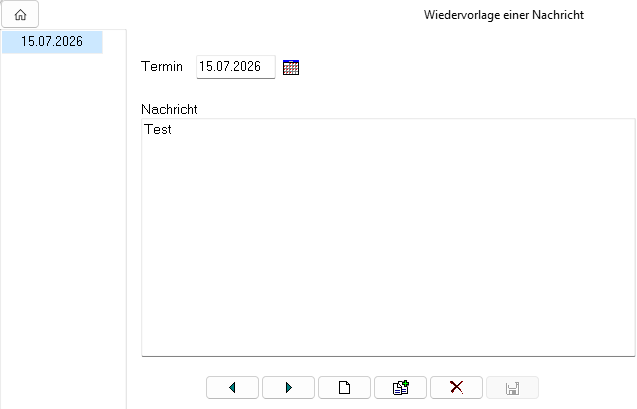
Die Maske in der Abb. oben, dient dem Erfassen der Wiedervorlagen. In dem Feld ‚Nachricht‘ wird der Text erfasst. Darüber gibt man das Datum ein. Dieses Datum ist als Frist zu interpretieren, zu welcher die in der Wiedervorlage eingetragene Aufgabe erledigt sein muss.
Beispiel: Wenn Sie am 20.12.2024 geklärt haben müssen, ob eine Mitarbeiterin Ihre Teilzeitphase in das nächste Jahr verlängern möchte, sollten Sie genau diese Frist in der Wiedervorlage eintragen. Da Sie natürlich im Vorfeld schon auf diesen Termin aufmerksam gemacht werden müssen, wird er Ihnen sobald er in den Anzeigezeitraum (siehe 4.2) fällt, rechts neben dem Fristenkalender, aufgelistet.
Findet GisboTimer beim Programmstart eine Wiedervorlage, deren innerhalb des Anzeigezeitraums liegt, zeigt er diese Nachricht in dem rechten Teil des Fristenkalenders an. Dort kann die Nachricht, sobald sie veraltet ist, auch wieder in dieser Maske gelöscht werden.
5. Tagesdienstplan
Der Tagesdienstplan, aufrufbar in dem Menü ‚Dienstplan‘ ist ein Bericht über die eingeteilten Dienste des gewählten Tages, dessen Layout der Anwender selbst bestimmen kann.
Die Zusammenstellung des Berichts geschieht im gleichnamigen Register.
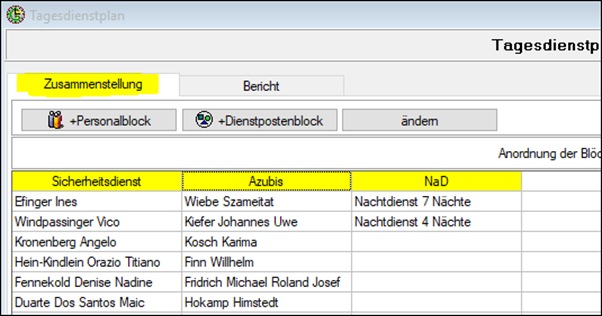
Der Tagesplan wird blockweise organisiert. Ein Block kann entweder eine Personengruppe oder eine Funktionsgruppe enthalten. Wollen Sie bspw. die Dienstplangruppe ‚Sicherheitsdienst‘ darstellen, so ist das eine Personengruppe, die sie über den Button ‚+Personengruppe‘ positionieren können.
Folgendes Fenster erscheint:
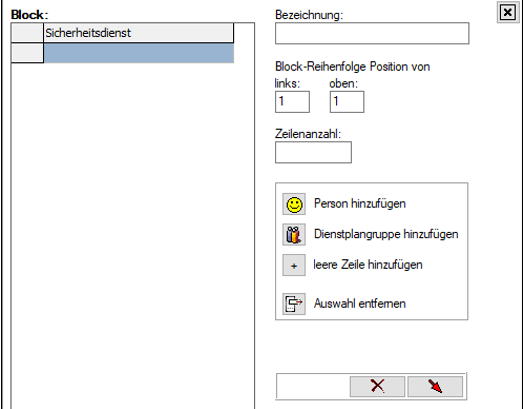
Zunächst tragen Sie die Bezeichnung für diese Personengruppe ein, ‚Sicherheitsgruppe‘.
Anschließend wählen Sie die Position innerhalb des Berichts, in dem Sie die Nummer der Spalte und der Zeile angeben, in der der Block erscheinen soll.
Am Beispiel des Sicherheitsdienstes wäre es ‚links‘ = 1 und ‚oben‘ = 1. Wenn Sie eine feste Zeilenanzahl wünschen, definieren Sie die Zeilenanzahl im gleichnamigen Feld.
Die nun folgenden Buttons ermöglichen Ihnen den Inhalt dieses Blocks festzulegen. Da es sich um einen Personenblock handelt, können Sie sich eine Personenmenge aus Einzelpersonen, oder einer Dienstplangruppe zusammenstellen. Ein weiterer Button ermöglicht das Einfügen einer Leerzeile.
Die gewählten Personen werden der linken Tabelle hinzugefügt. Sobald Sie den roten Pfeil unten rechts betätigt haben, wird der Block in die Berichtszusammenstellung übernommen. Selbstverständlichen können Sie die Blöcke jederzeit anpassen. Dafür klicken Sie auf die Titelleiste des Blocks doppelt.
Einen Dienstpostenblock fügen Sie hinzu, wenn Sie bspw. alle Nachtdienste des heutigen Tages zusammengefasst sehen möchten.
Die Definition erfolgt analog zur Erstellung eines Personenblocks. Statt Personen, wählen Sie in diesem Fall nacheinander die Funktionen, die Sie in der Gruppe verankern möchten.
Wenn Sie sich den Bericht ansehen möchten, wechseln Sie in das Register ‚Bericht‘. Dort wählen Sie das Tagesdatum des entsprechenden Tages und entscheiden, ob Sie die Abwesenheiten sehen möchten, oder die Felder im Abwesenheitsfall, gemäß den Datenschutzregeln, leer bleiben sollen.
Zum Ausdrucken betätigen Sie bitte den Button ‚Export/Drucken‘.
Es ist möglich mehrere Tagesdienstpläne mit unterschiedlichen Layouts zu erstellen.
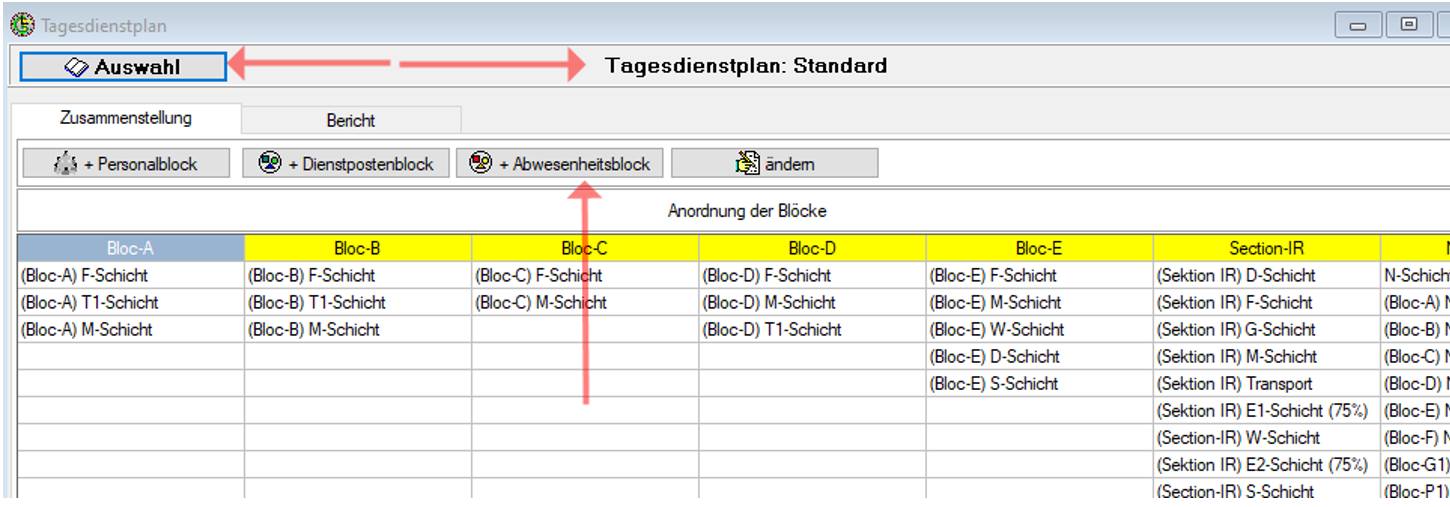
Der Button ‚Auswahl‘ öffnet eine Maske, die die Anlage, das Löschen oder Auswahl eines Tagesdienstplans ermöglich. Rechts daneben, wird die Bezeichnung des derzeit ausgewählten Planes angezeigt.
Der Button ‚Abwesenheitsblock‘ ermöglicht das Erstellen eines Blocks mit Abwesenheiten.
Die Pfeile ermöglichen das schnelle Wechseln zwischen den Tagen, ohne das Kalendermodul nutzen zu müssen.

6. Integration Im-/ Export – Datenaustausch von Mitarbeiterdaten
Austausch von Personaldaten zwischen Dienststellen
Beim Wechsel oder Abordnung von Mitarbeitern in eine andere JVA können die notwendigen Daten des Mitarbeiters digital an die Zielanstalt weitergegeben werden. Dies erfolgt nach dem Vieraugen-Prinzip, durch einen manuell auszuführenden Export der Daten durch einen Benutzer der Herkunftsanstalt und einen manuell auszuführenden Import durch einen Benutzer in die Zielanstalt.
6.1 Welche Daten werden ausgetauscht?
6.1.1 Allgemeine Daten
Erstellungsdatum, GisboTimer Version mit der der Export erstellt wurde, Benutzer der Export erstellt hat.
Stichtag des Wechsels zur Zielanstalt
6.2.1 Anstaltsbezogene Daten
Kurzbezeichnung Herkunftsanstalt, Dienststellenschlüssel, PLZ, Ort
6.3.1 Personenbezogene Daten
Personalstamm
Personal-ID (GisboTimer), Name, Vorname, Geburtsdatum, Geburtsname, Geschlecht, Familienstand, Anzahl Kinder, Anzahl schulpflichtiger Kinder, Einstellungsdatum Justiz, Nachtschicht (J/N), Behördenführerschein, Zulagen ungünstige Zeit (J/N), Sozialversicherungsnummer, IBAN
Historie der bisherigen Ämter mit Zeitraum, Bezeichnung und Besoldungsgruppe
Historie Beschäftigungsverhältnis (Beamter, Beschäftigter, Anwärter), Personalnummer LBV,
Adresse, Telefonnummer
Stundenkonto
Stundenkonto – sämtliche vorhandene Buchungen
Geleistete Dienste
Jahressummen der Dienste, die im laufenden Jahr vor dem Wechsel in der Herkunftsanstalt geleistet wurden (Nachtstunden, Anzahl Nachtdienste, Anzahl Werktags Frühdienste, Anzahl Werktags Spätdienste, Anzahl Werktags Tagdienst, Anzahl Samstagsfrühdienste, Anzahl Samstagsspätdienste, Samstagsdienste, Anzahl Sonntagsfrühdienste, Anzahl Sonntagsspätdienste, Sonntagstagdienste, Anzahl Sonntags- und Feiertagsdienste)
Schichtarbeit / Schichtzulagen
Schichtzulage des letzten Monats mit allen Kriterien zur Unterstützung der manuellen Ermittlung innerhalb der ersten 14 Wochen. In der Maske der Schichtzulagen sollen Mitarbeiter, die innerhalb der letzten 14 Wochen importiert worden sind hervorgehoben werden, so dass der Dienstplaner auf besondere Beachtung aufmerksam gemacht wird. Schichtdienstfestlegung bei TV-L Beschäftigten, um die automatische Ermittlung von Zusatz für Schicht- und Wechselschichtdienst zu ermöglichen
LBV Schlüssel der letzten drei Monate für die Berechnung der durchschnittlichen Zulage.
Krankenpflegedienst
Wurde der gerade, zu importierende Mitarbeiter in der Herkunftsanstalt im Krankenpflegedienst eingesetzt, so erscheint die Meldung „Person war im Krankenpflegedienst. Bitte überprüfen Sie die Daten.“. Diese Meldung soll den Anwender darauf aufmerksam machen, dass er möglicherweise das Kennzeichen ‚Krankenpflegedienst‘ im Personalstamm setzen muss.
Bemerkungsfeld
Das Bemerkungsfeld des Personalstamms wird in der abgebenden Anstalt exportiert und in der aufnehmenden Anstalt importiert.
Beurlaubungen/Mutterschutz
Die Informationen zu aktiven oder künftigen Beurlaubungen/Mutterschutz werden nun auch ausgetauscht. Während des Imports wird der Benutzer über Beurlaubungen/Mutterschutz informiert, die er im nächsten Schritt auswählen kann, bevor die Daten gespeichert werden.
Teilzeit/Sollmodell
In der Herkunftsanstalt hinterlegte Teilzeit- und Sollmodelle werden beim Export berücksichtigt. Der exportierende Benutzer hat dabei die Möglichkeit zu den Modellen eine Bemerkung einzugeben, die dann dem importierenden Benutzer in der Zielanstalt zusätzliche Informationen darüber bietet. Dieser kann dann entscheiden, ob er dieses Modell auch in seinem Datenbestand anlegt. Die Anlage des Modells erfolgt manuell, es wird nicht automatisiert angelegt. Für den schnellen Wechsel erhält der Benutzer durch den Importassistenten einen Link der ihn zur Teilzeit- bzw. Sollmodellmaske führt, wo er das Modell manuell pflegen kann. Die Felder sind gemäß den Daten aus der abgebenden JVA vorbelegt und können durch den Benutzer bei Bedarf angepasst und gespeichert werden.
Fristenkalender
Importierte Daten, wie z.B. Beurlaubung/Teilzeit/pers. Sollmodell/Mutterschutz, enthalten Fristen, die nun auch durch den Importprozess in den Fristenkalender der aufnehmenden Anstalt gespeichert werden.
Abwesenheiten
Alle Abwesenheiten die in der abgebenden Anstalt nach dem Wechselstichtag geplant sind, werden von dem Datenaustausch in den Dienstplan der aufnehmenden Anstalt übertragen. Ausgenommen davon sind Abwesenheiten der Kategorien DF/KD und Sonstige.
Da jede JVA eigene Abwesenheiten anlegen kann, stimmen die Abwesenheitsbezeichnungen JVA übergreifend nicht unbedingt überein. Abwesenheiten werden mit einer eindeutigen laufenden Nummer (ID) gespeichert.
Um dennoch eine größtmögliche Übereinstimmung in der Zielanstalt herbeizuführen, wendet GisboTimer eine Methode an, die in folgendem Beispiel erläutert wird.
Der Dienstplan enthält beispielsweise bei der wechselnden Person in der abgebenden Anstalt eine geplante Abwesenheit ‚geplant Krank‘ mit der ID=14 mit der Kategorie ‚Krank‘. Diese Abwesenheit wird nun in der aufnehmenden Anstalt importiert. Dort ist unter der ID 14 jedoch die Abwesenheit ‚Fortbildung‘ mit der Kategorie ‚Sonstige‘ angelegt. In diesem Fall dürfen wir für diese Abwesenheit im neuen Dienstplan auf keinen Fall ‚Fortbildung‘ eintragen. GisboTimer sucht in diesem Beispiel die erste Abwesenheit, die er in der Kategorie ‚Krank‘ findet und trägt diese Abwesenheit im Dienstplan ein. Die Kategorie ist deshalb so wichtig, weil Sie die Basis für die Berechnung dieses Tages darstellt. Eine falsche Kategorie führt möglicherweise zu falschen Stundenberechnungen.
Regel für die Zuordnung der Abwesenheiten in der aufnehmenden Anstalt: Findet GisboTimer zu der importierten Abwesenheits-ID und deren Kategorie eine Abwesenheit in der aufnehmenden Anstalt, die mit der zu importierenden in ID und Kategorie übereinstimmt, dann nehmen wir diese und speichern die Abwesenheit im Dienstplan an den passenden Tagen. Finden wir keine Abwesenheit, die in ID und Kategorie übereinstimmt, so speichern wir die erste Abwesenheit mit der passenden Kategorie, die wir finden. Wichtig dabei ist, dass die Kategorie, die JVA übergreifend identisch sind, speichern. Somit stellen wir sicher, dass die im Dienstplan eingetragene Abwesenheit korrekt abgerechnet wird.
Beim Speichern einer Planungsinformation in dem Dienstplan wird, wenn vorhanden, auch die Dienstplangruppenzuordnung gespeichert. Aus diesem Grund muss hier auch der Assistent zum Einsatz kommen, der über eine Abfrage den Benutzer anleitet die Dienstplangruppe auszuwählen, in welche der zu importierende Mitarbeiter zugeordnet werden soll. Wenn dies zum Zeitpunkt des Imports nicht bekannt sein sollte, wird die Abwesenheit in den Dienstplan ohne Angabe der DPG gespeichert.
Abschließend quittiert der Assistent die Übernahme mit dem Hinweis: „Abwesenheiten wurden in den Dienstplan übernommen. Bitte überprüfen Sie die Eintragungen.“
Geplante (genehmigte) Urlaube
Auch geplante und in diesem Sinn genehmigte Urlaube, die nach dem Wechseltag (auch in den Folgejahren) in dem Dienstplan der abgebenden Anstalt gespeichert sind, werden nun übertragen. Falls nicht schon durch die Position zuvor ‚Import Abwesenheiten‘ erledigt, kommt auch an dieser Stelle der Assistent während des Imports zum Einsatz, in dem er mithilfe eines Dialogs den Benutzer anleitet, die Dienstplangruppe auszuwählen, in welche der zu importierende Mitarbeiter zugeordnet werden soll. Wenn diese zum Zeitpunkt des Imports nicht bekannt ist, dann wird der Urlaub in den Dienstplan ohne Angabe der DPG gespeichert. Abschließend quittiert der Assistent die Übernahme mit dem Hinweis: „Die Urlaubsangaben wurden in den Dienstplan übernommen. Bitte überprüfen Sie die Eintragungen.“
Zulagen
Um zu gewährleisten, dass die durchschnittliche Zulage im Bedarfsfall (z.B. Schwangerschaft) ermittelt werden kann, berücksichtigt der Datenaustausch auch die Zulagen aus der abgebenden Anstalt, die innerhalb der letzten drei Monate an das LBV übermittelt wurden.
G Achtung: Wenn die JVA jedoch nach dem Import die Abrechnung dieser Monate rückgängig machen würde, wären auch die Zulagen der importierten Mitarbeiter gelöscht.
Wechsel eines Mitarbeiters in eine andere JVA während des Monats
Das Standardverfahren ist, dass die aufnehmende Anstalt die Abrechnung durchführt. Um dies auch von GisboTimer zu unterstützen, importiert GisboTimer auch die Schlüssel die im Wechselmonat in der abgebenden Anstalt entstanden sind. Während der Monatsabrechnung eines Mitarbeiters, der während des Montas gewechselt ist, führt GisboTimer die Schlüssel der abgebenden Anstalt mit dem Schlüssel der aufnehmenden Anstalt zusammen, so dass alle Schlüssel des Wechselmonats von der aufnehmenden Anstalt an das LBV übermittelt werden könnten.
Amtshistorie
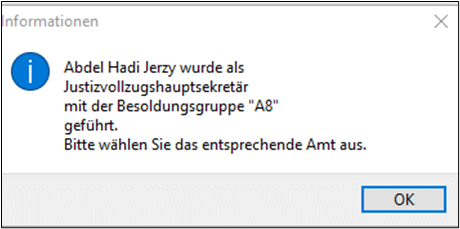
Die Amtshistorie wird aktuell beim Datenaustausch nicht übernommen, da die Amtsbezeichnungen anstaltsübergreifend unterschiedlich gepflegt sind. Als Hilfe wird dem Benutzer der den Import angestoßen hat durch folgende Meldung angezeigt, in welcher Amtsbezeichnung und Besoldungsgruppe er in der abgebenden Anstalt geführt wurde. Durch diesen Hinweis kann er auch in der aufnehmenden Anstalt mit der passenden Amtsbezeichnung und Besoldungsgruppe eingetragen werden.
6.2 Erstellen des Exports
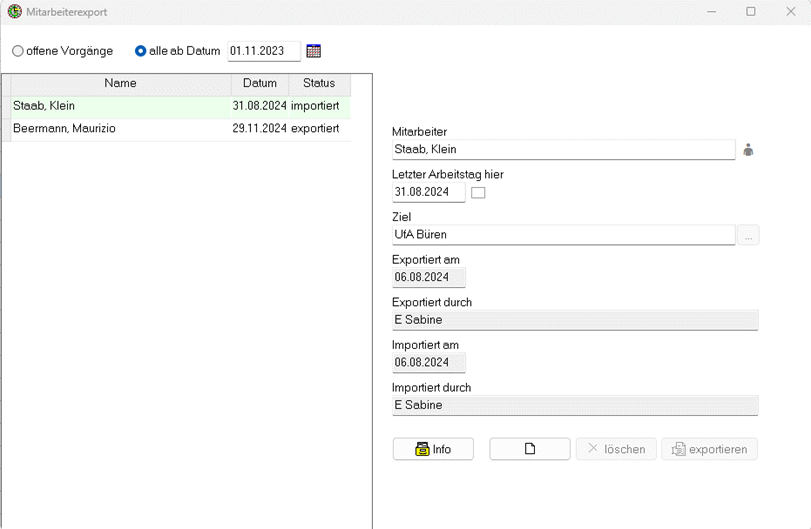
Die Export-Maske, die Sie über den Button ‚Person exportieren‘ rechts unten in der Personalstammmaske öffnen können, hat zwei Funktionen. Zum einen kann man hier einen Export für einen Mitarbeiter anlegen oder löschen. Zum anderen sieht man die Historie aller erfassten Exporte und deren Status.
|
Status |
Wirkung |
|
exportiert |
Die Austauschdaten eines Mitarbeiters wurden in den zentralen Datenpool übertragen und stehen zum Importieren bereit |
|
importiert |
Die Austauschdaten eines Mitarbeiters wurden in der Zielanstalt importiert |
|
gelöscht |
Die Austauschdaten eines Mitarbeiters wurden nach der Übertragung in den zentralen Datenpool, jedoch vor dem Import durch die Zielanstalt gelöscht |
|
abgelehnt |
Die Zielanstalt hat den Import abgelehnt |
Die Daten werden nach Bestätigung durch den exportierenden Benutzer in den JVA übergreifenden Datenbereich GTNRW übertragen. Falls der Benutzer der Herkunftsanstalt nach dem Export feststellt, dass er die falsche Person exportiert hat, kann er die bereitgestellten Daten wieder löschen, solange sie nicht von der Zielanstalt importiert wurden.
Bevor Sie einen Export erstellen sollten Sie folgende Hinweise beachten:
-
Erfassen Sie niemals ein Austrittsdatum (Personalstamm) für den Mitarbeiter, bevor Sie den Export erstellen. Die Folge eines erfassten Austrittsdatums ist die Kürzung des Jahresurlaubsanspruchs. Das wiederum würde dazu führen, dass dem Mitarbeiter in seiner Zieldienststelle zu wenig Urlaub zur Verfügung steht.
-
Der Urlaubsanspruch sowie auch die in der Herkunftsanstalt genommen Tage werden komplett an die Zielanstalt übertragen. Der Urlaub wird immer in der Dienststelle geführt, in der sich der Mitarbeiter zum Zeitpunkt des Urlaubs befindet. Er soll nicht in der Herkunftsdienststelle, in die er vielleicht später wieder zurückkommt, nachgetragen werden. Die Aktualisierung des Urlaubskontos erfolgt automatisch durch den Datenaustausch!
-
Den Export können Sie gerne auch schon vor dem letzten Arbeitstag erstellen. Dies gewährleistet, dass die Zieldienststelle den Mitarbeiter importieren und damit in deren Datenbereich anlegen und auch planen kann. Sie sollten jedoch unbedingt nach dem letzten Arbeitstag einen erneuten Export erstellen, so dass auch die aktuellsten Daten des Mitarbeiters in der Zieldienststelle aktualisiert werden können. Auch der erstmalige Import kann mehrfach durchgeführt werden.
Aber: Der Import eines Mitarbeiters, der schon in der Dienststelle tätig war und auch im Personalstamm angelegt ist (Reimport), darf nur zu einem Stichtag (nach dem letzten Arbeitstag) einmal eingelesen werden! Es ist in diesem Fall auch nicht notwendig die Daten vor dem Wechselstichtag einzulesen, da der Mitarbeiter im Personalstamm vorhanden ist und auch geplant werden kann.
Gerne können sie diese Hinweise in der Export-/Import Maske unter dem Button ‚Info‘ jederzeit nachlesen.
Um einen Export zu erstellen, betätigen Sie den Button ‚Person exportieren‘ im Personalstamm. Der Mitarbeiter ist damit automatisch in der Maske vorausgewählt. Anschließend erfassen Sie noch den letzten Arbeitstag in Ihrer Dienststelle. Sobald sie den Button ‚exportieren‘ betätigt haben, stehen die Daten für die Zieldienststelle zum Import bereit. Wenn zum Zeitpunkt des Exports der ‚letzte Arbeitstag‘ schon vorbei ist, bietet GisboTimer Ihnen an, das Austrittsdatums des Mitarbeiters automatisch zu setzen. Dies macht in jedem Fall Sinn, falls zu erwarten ist, dass der Mitarbeiter in diesem Jahr nicht mehr zurückkehrt. Sollte der Mitarbeiter unerwartet doch in diesem Jahr zurückkehren, nehmen Sie das Austrittsdatum einfach wieder raus. Die grauhinterlegten Felder müssen nicht durch Sie gepflegt werden. Sie werden durch GisboTimer gefüllt und zeigen wann der Export/Import stattgefunden hat und durch wen.
6.3 Importieren der Daten

Die Importmaske starten Sie durch einen Button, den Sie in der untersten Zeile der Personalstammmaske finden. In der Import-Maske der Zieldienststelle, werden alle für diese Dienststelle bereitgestellten Austauschdaten tabellarisch aufgelistet. Man wählt die gewünschte Person aus und importiert, nachdem man die Sicherheitsabfrage bestätigt hat, die Daten in die anstaltsspezifische Datenstruktur. Anschließend steht die Person in GisboTimer der Zielanstalt zur Verfügung und kann geplant werden. Möchte der Benutzer die Daten nicht importieren, weil möglicherweise die Daten eines falschen Mitarbeiters bereitgestellt wurden, kann er diesen Import ablehnen.
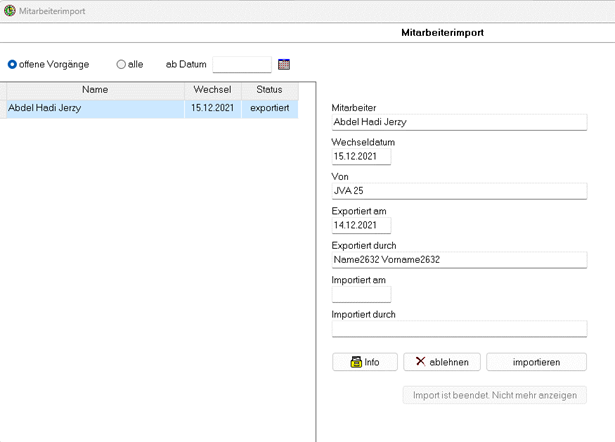
Eine Filteroption in beiden Masken ist so voreingestellt, dass zunächst nur aktuelle Daten, also noch nicht vollzogene Importdaten dargestellt werden. Erledigte Vorgänge können bei Bedarf über die Filteroption angezeigt werden.
7. Feiertagshistorie
Diese Maske wurde um das Filterkriterium ‚Jahr‘ erweitert. Mithilfe dieses Kriteriums kann ein bestimmtes Jahr als Auswertungszeitraum gewählt werden. Nach dem Klick auf den Button ‚Anzeigen‘ werden die Zellen nur dann mit Inhalt gefüllt, wenn der Mitarbeiter an diesem Feiertag in dem gewählten Jahr einen Dienst geleistet hat. Zellen eines Feiertages, an dem der Mitarbeiter in dem gewählten Jahr keinen Dienst geleistet hat, bleiben leer. Somit kann der Dienstplaner ganz schnell erkennen, für welche Feiertage der Mitarbeiter vorzugsweise einzusetzen ist.
8. Dienstplangruppen Eigenschaft ‚unsichtbar‘
Dienstplangruppen, die aktuell keine Bedeutung haben, sind in allen Auswahlmasken weiterhin sichtbar, obwohl dies unnötig ist. Die Eigenschaft ‚aktiv‘, in der Maske ‚Dienstplangruppen‘ in dem Menübereich ‚Programmparameter‘, kann genutzt werden, um diese DPGs aus den Auswahllisten zu entfernen. Zuvor muss geprüft werden, ob eine Funktion oder Person dieser DPG zugeordnet ist. Wenn ja, dann wird der Vorgang programmseitig abgelehnt.
Eine als ‚inaktiv‘ gesetzte DPG kann nachträglich jederzeit wieder aktiviert werden.

9. Personalstamm
9.1 Eigenschaft ‚Schießberechtigung‘
Das Feld ‚Schießberechtigung‘, nach welchem auch die Personalliste filterbar ist, finden Sie in dem Personalstamm und dem Funktionenstamm. Beim Planen von Diensten, wird bei Funktionen, die diese Eigenschaft besitzen geprüft, ob die Person, die gerade dafür geplant wird auch schießberechtigt ist. Benötigt die geplante Funktion eine Schießberechtigung und die Person hat diese nicht, erscheint ein Warnmeldung beim Planen dieser Funktion. Der Dienstplaner kann sich jedoch darüber hinwegsetzen.
9.2 Volltextsuche ‚Bemerkung‘ aktivieren
Diese Funktion ermöglicht die Volltextsuche in dem Bemerkungsfeld des Personalstamm. Findet GisboTimer den im Suchfeld (links oberhalb der Tabelle) eingegebenen Text, springt die Markierung zur ersten Person die diesen enthält.
9.3 Nachrichtenfunktion GisboTimer/GisboWeb aktivieren
Die Nachrichtenfunktion dient dazu, Mitarbeitern bestimmte Nachrichten zu schicken. Diese werden dem Mitarbeiter, nach seiner nächsten Anmeldung in GisboWeb angezeigt. Die Eingabe des Nachrichtentextes erfolgt über eine Maske, die Sie an verschiedenen Stellen finden.
-
Personalstamm/Gisboweb : Button ‚Nachricht schreiben‘,
-
Menüeintrag Dienstplan/GisboWeb-Nachrichten
-
Rechte Maustaste auf den Namen in dem Dienstplan. Es erscheint in dem Kontextmenü ein Menüpunkt ‚GisboWeb-Nachrichten‘.
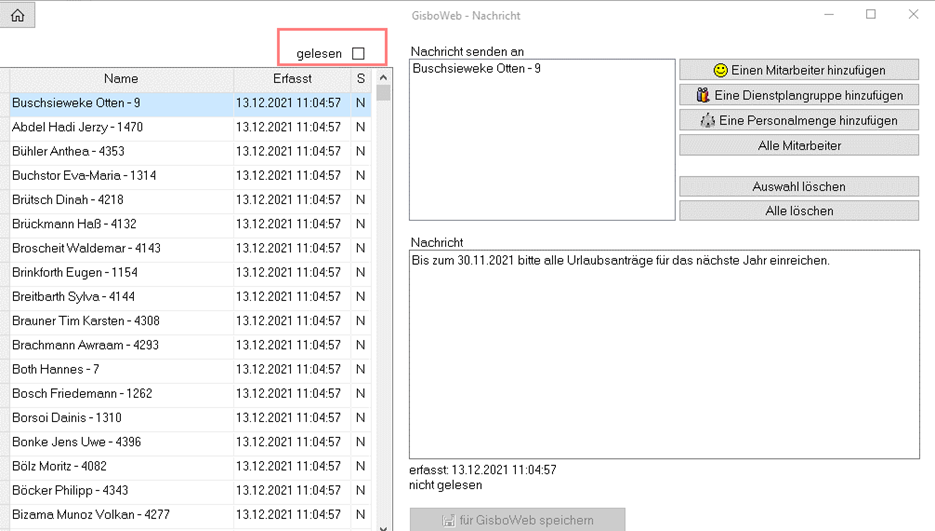
Wählen Sie in dieser Maske über ‚Einen Mitarbeiter hinzufügen‘ die Person(en) aus, der/denen Sie eine Nachricht schicken möchten und erfassen in dem Textfeld den Nachrichtentext. Der Button ‚für GisboWeb speichern‘ schließt die Eingabe ab und stellt die Nachricht bereit. Sie können anhand des Status, Spalte ‚S‘ in der tabellarischen Auflistung aller Nachrichten in der Maske GisboWeb-Nachrichten, verfolgen, ob und wann seine Nachricht gelesen wurde. A-Angezeigt, G-Gelesen, N-Nicht gesehen
Das Filterkriterium ‚gelesen‘, rot eingerahmt, beeinflusst die Ansicht der angezeigten Personen, hinsichtlich des Kriteriums, ob die Nachricht gelesen / nicht gelesen wurde. Setzen Sie das Häkchen, so werden Ihnen alle Personen angezeigt, die die Nachricht schon gelesen haben. Ist das Häkchen nicht gesetzt, werden alle Personen angezeigt, die die Nachricht gelesen haben.
In GisboWeb wird die Nachricht, nach der Anmeldung des Mitarbeiters, folgendermaßen angezeigt:

Über den Button ‚später wieder anzeigen’ bleibt die Nachricht erhalten und wird beim nächsten Login wieder eingeblendet. Mit dem Button ‚gelesen’ verhindert man die weitere Anzeige im GisboWeb.
9.4 Label ‚Behindert‘ in ‚Schwerbehinderung‘ umbenennen
Dieser Begriff wurde in allen Programmbereichen in ‚Schwerbehinderung‘ umbenannt (bspw. Personalliste). In der Personalliste wurde auch das Label ‚Beurlaubt‘ in ‚Beurlaubung‘ geändert.
9.5 Liste aller anwesenden Mitarbeiter
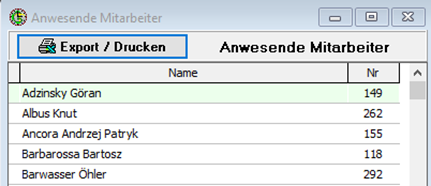
Um schnell feststellen zu können, welche Mitarbeiter gemäß Dienstplaneintragungen in der Dienststelle sein sollten, gibt es die Maske ‚Anwesende Mitarbeiter’, die in dem Menübereich ‚Dienstplan‘ zu finden ist.
Alle Mitarbeiter, die zur aktuellen Uhrzeit zum Dienst eingeteilt sind, werden alphabetisch sortiert angezeigt. Der Button ‚Export/Drucken‘ ermöglicht die Übertragung der Liste in Excel.
9.6 Historie Austrittsdatum
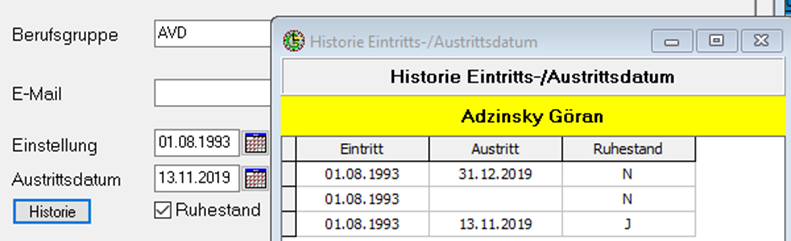
Neben dem Feld ‚Austrittsdatum‘ im Personalstamm öffnet der Button ‚Historie‘ ein Fenster, in welchem die Historie von Ein- und Austritt dokumentiert ist. Für diesen Button sind nur Benutzer berechtigt, die Vollzugriff auf den Mitarbeiter haben. Jede Zeile der tabellarischen Auflistung entsteht bei einer Änderung von Eintritt/Austritt oder Ruhestand und spiegelt den Inhalt der Felder nach dem Speichern. Der bisherige Inhalt, vor dem Update, wird in der ersten Zeile dargestellt.
9.7 Integration Jahresübersicht Sonderdienste
Die Maske ‚Jahresübersicht Zusatzdienste‘ zeigt die Anzahl geleisteter Stunden eines jeden Mitarbeiters, die während Nachtdiensten, an Samstagen, Sonntagen und Feiertagen pro Monat und Jahr entstanden sind.

Diese Übersicht kann für einen einzelnen Mitarbeiter oder für alle Mitarbeiter erstellt und wahlweise in Text- oder Zahlenformat an Excel exportiert werden. Über das Häkchen im Filterbereich der Maske können Sie die Sicht, abhängig von Ihrer Gesamtstunden für Zusatzdienste, einschränken.
10. GisboWeb: Urlaubsworkflow
Urlaubsübersicht/ -antrag / -workflow
Der Urlaubsworkflow beginnt mit der Urlaubsantragsstellung, fordert den gewählten Stellvertreter zu einer Entscheidung und erinnert den Vorgesetzten und dessen Stellvertreter an die Bestätigung bzw. Ablehnung. Auch ein Stornierungsverfahren ist integriert. Falls der/die Vorgesetzte nicht innerhalb von drei Wochen auf den Antrag reagiert, wird er automatisch genehmigt und in den Dienstplan übertragen.
Die Aufforderungen und Erinnerungen an die notwendigen Schritte werden allen Beteiligten per E-Mail überstellt.
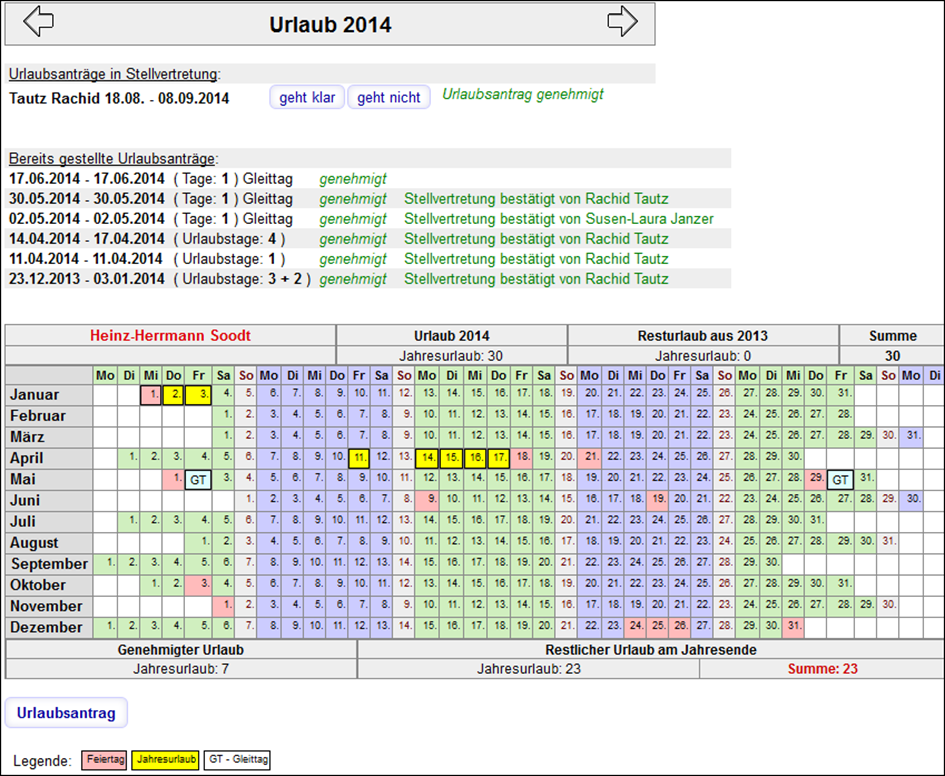
Stellt der Mitarbeiter einen Urlaubsantrag, muss er dabei seinen Stellvertreter angeben. Wenn der Resturlaub ausreicht, um die gewünschten Tage abzudecken, wird der Antrag dem Workflow übergeben.
10.1 Urlaubsantrag stellen
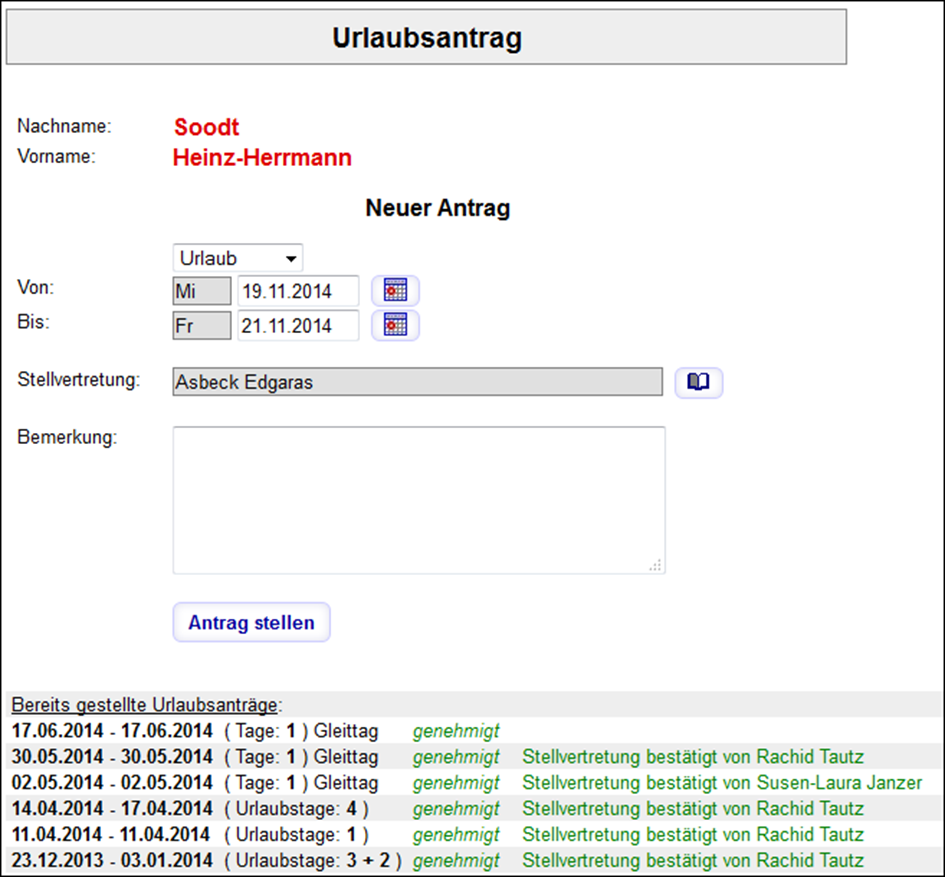
Der Stellvertreter erhält per Mail und in seinem GisboWeb die Aufforderung den Zeitraum zu bestätigten oder abzulehnen. Dem Vorgesetzte und ggf. stellv. Vorgesetzten wird der Antrag ebenfalls im Bereich ‚Urlaubsanträge‘ des GisboWeb vorgelegt. Außerdem erfolgt eine automatisch generierte E-Mail mit der Information.
10.2 Urlaubsanträge genehmigen, ablehnen oder stornieren
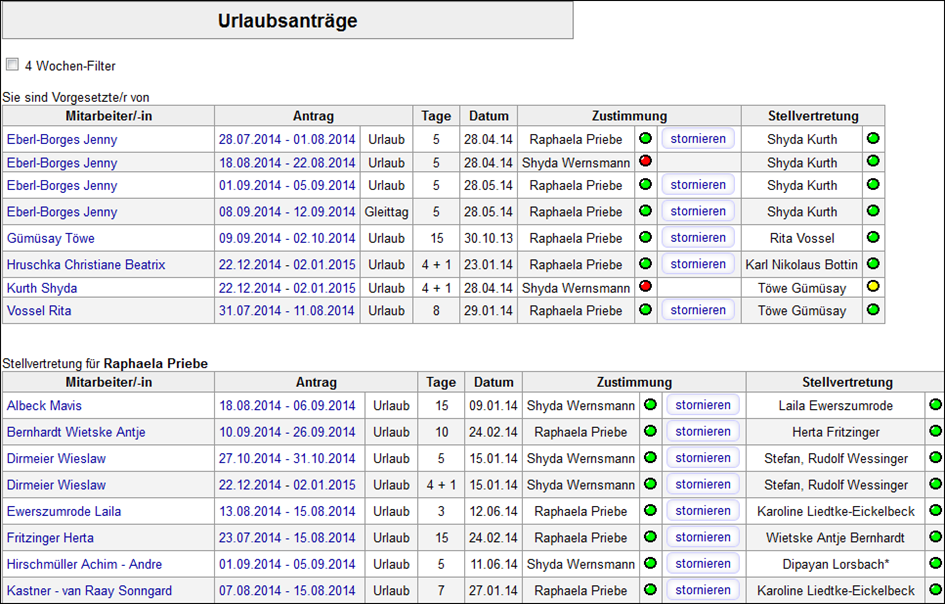
Einstellbar ist, ob ein Urlaubsantrag nach einer Karenzzeit, wenn er nicht bearbeitet wurde, automatisch als genehmigt gilt (siehe Programmparameter/Urlaub). Darüber wird der/die Vorgesetzte und die Personalabteilung per E-Mail informiert.
Die blauen Textbestandteile sind Links zu weiterführenden Informationen.
11. GisboWeb: Jahresurlaubsvorplaner mit Workflow
Die Mitarbeiter einer Dienstplangruppe sollen Ihre Urlaubswünsche auf einfache Weise für das nächste Jahr erfassen können. Der Dienstplaner sieht die Wünsche im Dienstplan und kann vorplanen, welche Zeiträume beantragt werden können bzw. welche Mitarbeiter Alternativen suchen müssen. Begrifflich unterscheiden wir den Urlaubsantrag, der wie bisher auch in den bekannten Workflow läuft, von dem Urlaubswunsch, der zunächst im GisboWeb gesammelt und dann im direkten Austausch der Gruppe oder durch den Dienstplaner befürwortet oder abgelehnt werden kann. Wird die Anfrage befürwortet, sieht der Mitarbeiter dies in seiner Urlaubsübersicht in GisboWeb und er kann darauf basierend einen Urlaubsantrag stellen.
11.1 Ansicht und Möglichkeiten für den Mitarbeiter in GisboWeb
Voraussetzung: In GisboTimer muss die der Menüpunkt ‚Urlaubswünsche‘ in der Maske ‚GisboWeb Einstellungen‘ aktiviert werden!
Die Mitarbeiter öffnen in GisboWeb über einen neuen Menüpunkt mit der Bezeichnung ‚Urlaubswunsch‘ eine Maske, die alle schon gestellten Urlaubsanfragen der Kollegen aus der gleichen Dienstplangruppe, aber auch deren gestellte Urlaubsanträge oder auch genehmigten Urlaubszeiträume darstellt. Aufgrund wechselnder Dienstplangruppenzugehörigkeit kann die Mitarbeiterliste von Monat zu Monat variieren. Ein Mitarbeiter, der in den nächsten Monaten die Dienstplangruppe wechselt, kann über ein Auswahlfeld die relevante DPG auswählen.
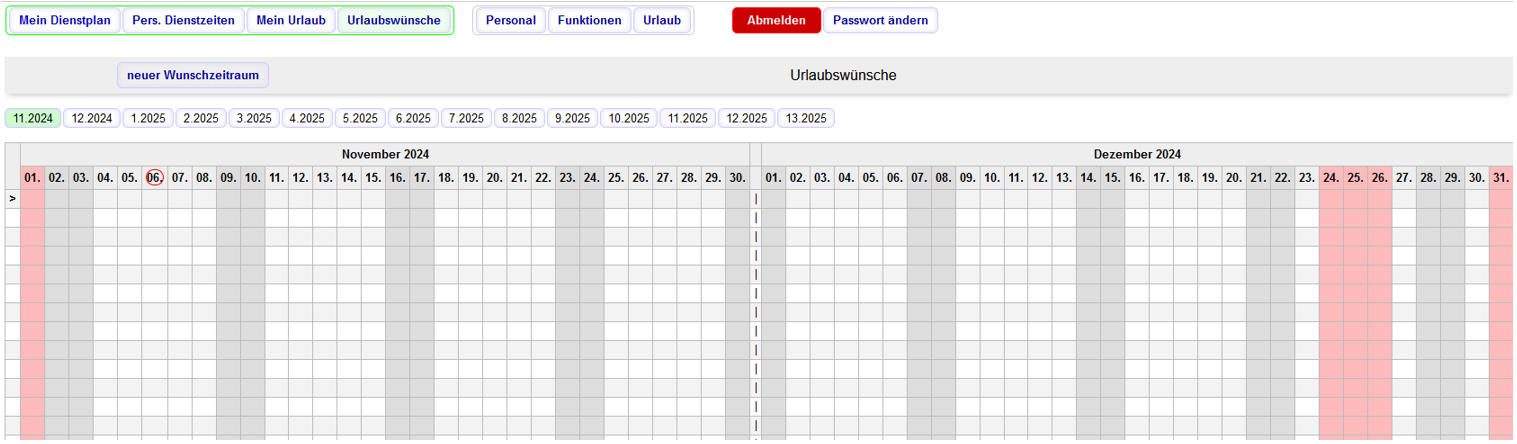
Der darstellbare Zeitraum beginnt mit dem aktuellen Monat und umfasst ein Jahr. Angezeigt wird immer ein Zeitraum von zwei Monaten beginnend mit dem gewählten Monat (grün markiert).
Ein Button oberhalb des Urlaubskalenders ‚neuer Wunschzeitraum‘ führt zu der Maske ‚Urlaubswünsche‘, mithilfe der, die eigenen Wunschzeiträume für das nächste Jahr als Anfrage (kein Antrag!) erfasst werden können.
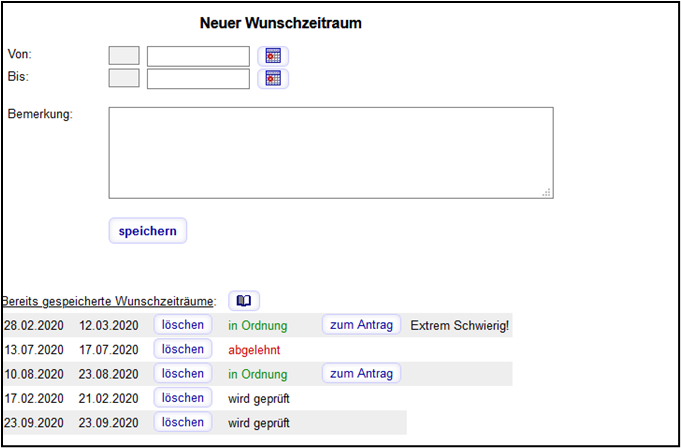
Zu erfassende Felder sind lediglich der gewünschte Zeitraum bei Von/Bis. Das Feld ‚Bemerkung‘ ermöglicht, weitergehende Informationen bspw. über die besondere Wichtigkeit des dem Dienstplaner mitzugeben.
Im unteren Bereich der Maske sind alle bisher erfassten Wunschzeiträume aufgelistet und um den aktuellen Status (wird geprüft, in Ordnung, abgelehnt,) ergänzt. Wurde eine Wunsch vom Dienstplaner befürwortet, so kann mithilfe des Buttons ‚zum Antrag‘ direkt in die Maske zur Antragsstellung verzweigt werden. Die Felder sind gemäß dem Wunsch vorbelegt.
11.2 Ansicht und Möglichkeiten des Dienstplaners in GisboTimer
In dieser neuen Ansichtsform, direkt in dem Dienstplan, sind die in GisboWeb gespeicherten Wunschzeiträume gelb hinterlegt und mit dem Kürzel ‚UW‘ (Urlaubswunsch) gekennzeichnet. Falls vor der Erfassung des Wunschzeitraums schon Funktionen in dem Dienstplan eingetragen waren, werden diese weiterhin erkennbar sein (siehe markiertes Feld).
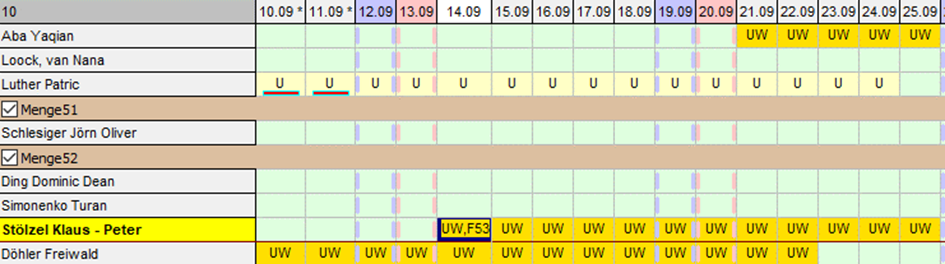
Das Bearbeiten eines Urlaubswunsches wird durch das Kontextmenü ‚Urlaubswunsch anzeigen‘ (rechte Maustaste auf einen angefragten Zeitraum) ermöglicht. Es öffnet sich folgende Maske:
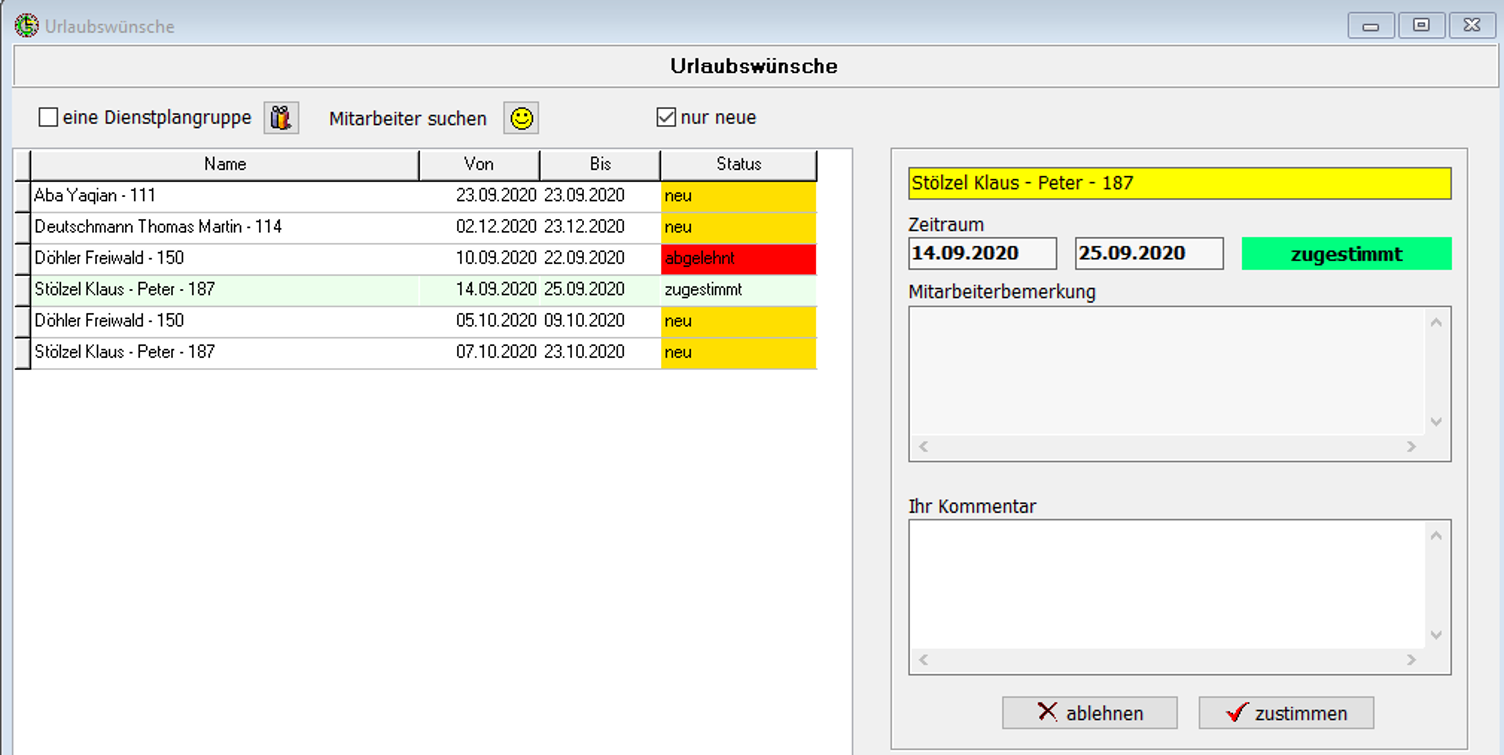
In der linken Bildschirmhälfte sehen Sie alle Urlaubswünsche. Markieren Sie den, für den Sie Ihre Entscheidung bekanntgeben möchten, in dem Sie in der linken Bildschirmhälfte den Button ‚ablehnen‘ oder zustimmen‘ betätigen. Falls Sie eine Erklärung für Ihre Entscheidung kommunizieren möchten, steht dafür das Feld ‚Ihr Kommentar‘ bereit. Ihre Entscheidung erscheint in dem Feld neben dem Zeitraum, in obiger Ansicht ‚zugestimmt‘. Ebenso sehen Sie den Status in der letzten Spalte der tabellarischen Auflistung.
Wenn Sie alle Urlaubswünsche abgearbeitet haben, möchten Sie sicherlich im Dienstplan nicht mehr als Urlaubswunsch sehen. Um dies zu erreichen klicken Sie auf den Button ‚alle Urlaubswünsche deaktivieren‘ und bestätigen die anschließende Sicherheitsabfrage. Falls Sie im Nachhinein dennoch noch nicht beschiedene Urlaubswünsche sehen möchten, klicken Sie auf ‚alle Urlaubswünsche aktivieren‘ und sie werden im Dienstplan wieder dargestellt.
Die Entscheidung, die Sie in diesem Formular getroffen haben, wird dem Mitarbeiter in dem Bereich ‚Urlaub‘ des GisboWeb, dargestellt. Im positiven Fall, kann er per Klick den tatsächlichen Urlaubsantrag, mit seinem Wunsch entsprechend vorbelegten Feldern, stellen.
Das Ergebnis der Bewertung durch den Dienstplaner wird in GisboWeb dargestellt. Alle bestätigten Anfragen werden nun in der regulären Urlaubsmaske des GisboWeb als Link dargestellt. Per Mausklick öffnet sich das bekannte Urlaubsantragsformular mit den Daten der Anfrage. Der Mitarbeiter muss nun nur noch den Stellvertreter wählen, um anschließend den Antrag zu speichern und damit dem Workflow zu übergeben.