5.1 Sichtbare Merkmale des Verbindlichkeitszeitraums
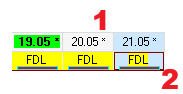
1 Das Sternchen * hinter dem Datum markiert den VZ (hier am 20.05.).
2 Der rote Unterstrich __deutet auf eine Änderung des Dienstplans innerhalb des VZ.
Maske Funktionen ändern:
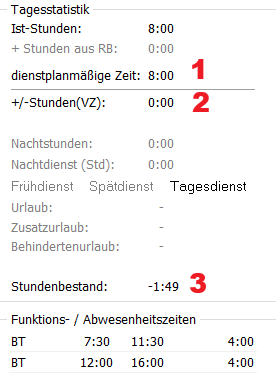
1 Zeit, die vor VZ geplant war
2 Stundensaldo aus Ist-Stunden und dienstplanmäßiger Zeit
3 Aktuelle Gesamtstundenbilanz einschließlich dieses Tages
Die Statistik (rechter Bildschirmbereich) wird während der Anzeige des Fensters auch auf den aktuell fokussierten Tag angepasst. Mit dem Schließen des Fensters wird die Statistik automatisch wieder auf den zuvor eingestellten Stichtag umgeschaltet.
5.2 Methoden zum Anpassen der dienstplanmäßigen Zeiten bei Funktionsänderung
Die dienstplanmäßige Zeit ist die Zeit der Funktion die vor dem VZ geplant wurde. Abwesenheitsbuchungen "Krank" innerhalb des VZ werden mit der dienstplanmäßigen Zeit berechnet. Bei Buchung von Dienstfrei werden die Stunden in Abzug gebracht, die der Bedienstete dienstplanmäßig hätte leisten müssen. Ist innerhalb der Verbindlichkeit eine Änderung der Funktion erforderlich, wird die dienstplanmäßige Zeit durch das Programm automatisch auf die der geänderten Funktion angepasst. Um dieses Ergebnis zu erzielen, muss die neu auszuführende Funktion aus der Funktionsliste/linker Bildrand Dienstplan gebucht werden.
Erfolgt eine Änderung der Funktion über "Funktionen ändern", muss der Stornobutton ausgelöst werden, um die dienstplanmäßige Zeit auf die aktuelle Zeit zu ändern.
Die Notwendigkeit dafür zeigt folgendes Beispiel:
Ein Mitarbeiter, der am Wochenende nicht zum Dienst eingeteilt wurde, wird samstagsabends zu einem Dienst für den nächsten Tag auf der Kanzel gerufen. Er sagt zu, meldet sich jedoch eine Stunde später, aber nach Änderung des Dienstplans, krank und tritt aufgrund dessen den Dienst am nächsten Tag auch nicht an.
Würde man nun die Abwesenheit Krank auf die Funktion Kanzel setzen, bekäme der Mitarbeiter dafür die IST-Zeit gutgeschrieben. Um hier entsprechend entscheiden zu können, benötigt man eine manuelle Anpassungsmöglichkeit der dienstplanmäßigen Zeit. Gegebenenfalls würde man sie auf 0 Stunden zurücksetzen.
Vorgehensweise:
Ausgangssituation: Die Funktion “DH f” war vor dem VZ gebucht worden. Als dienstplanmäßige Zeit ergeben sich 8 Stunden.

Schritt 1: Krankheit hinzufügen → dienstplanmäßige Zeit bleibt erhalten.

Schritt 2: Stornobutton betätigen.
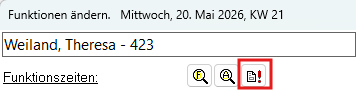
Dienstplanmäßige Zeit wird auf 0 zurückgesetzt.

5.3 Kurzfristige Krankheitsmeldungen
Für einen Mitarbeiter wurden zwei Wochen Dienstfrei geplant.
Meldet sich ein Mitarbeiter heute für drei Tage krank, werden ihm für diese Krankheit keine Stunden angerechnet. Der Saldo ergibt ein Minus in der Höhe seines individuellen Solls. Erfolgt Erkrankung über den 3. Tag hinaus, wird auf BASIS seines individuellen Solls berechnet.
5.4 Berechnung Dienstfrei während VZ am Wochenende mit Dienst
Ein Mitarbeiter nimmt am Wochenende während des VZ Dienstfrei. Er war zuvor zu einem 8-Stunden-Dienst eingeteilt.

Nun möchte der Mitarbeiter innerhalb des VZ Dienstfrei haben. Das Dienstfrei buchen Sie, wie üblich, im Dienstplan zu der existierenden Funktion hinzu.
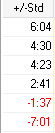
In der Tagesstatistik ergibt sich folgende Berechnung:

5.5 Hinweis bei versehentlicher Änderung in VZ
Auch versehentliche Änderungen im VZ bleiben visuell als Änderung im VZ stehen, auch wenn die Buchung rückgängig gemacht worden ist
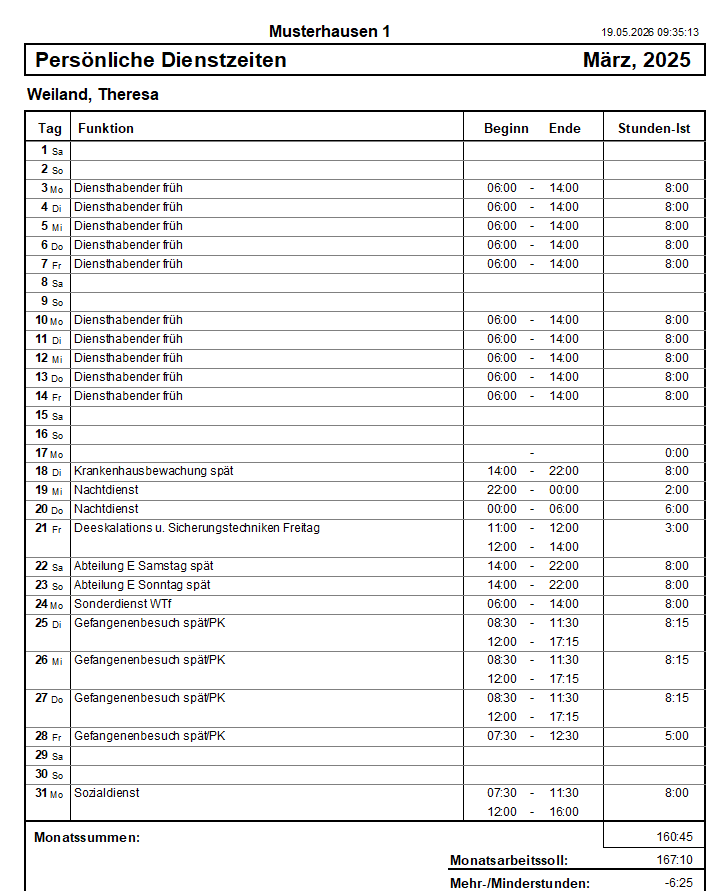
5.6 Persönliche Dienstzeiten